Lad os få gendannet forbindelsen. Start med disse hurtige tjek – de fleste forbindelsesproblemer skyldes telefonindstillinger: Sørg for, at Bluetooth er slået til, og slå alle strømbesparelser fra for TomTom-appen. Disse kan forhindre Bluetooth i at køre i baggrunden.
Opdater Tom og appen
Hvis begge holdes opdateret, løses kendte forbindelsesproblemer, og stabiliteten forbedres.
Telefonindstillinger
Tillad, at Tom starter automatisk ved at give de nødvendige tilladelser og fjerne alle batteri- eller baggrundsbegrænsninger. Disse indstillinger lader TomTom-appen køre stabilt i baggrunden, så den kan oprette forbindelse igen.
Tjek telefonindstillinger for Tom by TomTom
Parring
Tilslut Tom fra TomTom-appen – ikke fra telefonens Bluetooth-indstillinger. Det sikrer, at alle tilladelser bliver konfigureret korrekt.
Hvis du allerede har tilsluttet Tom i telefonens indstillinger, skal du først fjerne tilslutningen dér. Åbn derefter TomTom-appen, og gå til: Hovedmenu > Tilføj Tom-enhed.
Kompatibilitet
Tom kræver nyere styresystemversioner end den selvstændige TomTom-app. Hvis din telefon har et ældre styresystem, skal du opdatere det for at oprette en pålidelig forbindelse igen.
- Android 12 eller nyere
- iOS 18 eller nyere
Lyssignaler til parring
|
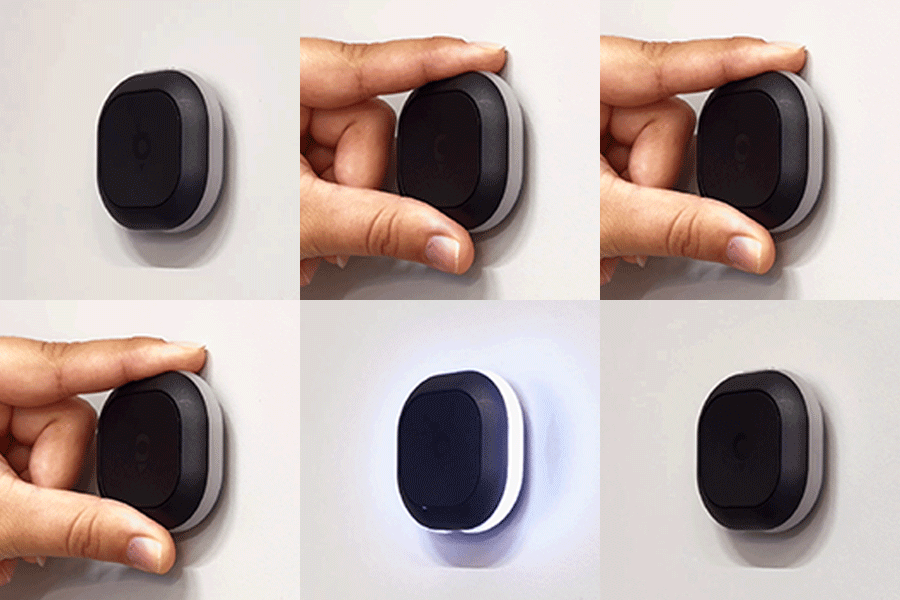
Tænding Første gang du bruger Tom, skal du holde den lille knap øverst nede i tre sekunder for at tænde Tom. Et hvidt lys vises som bekræftelse på, at Tom er tændt. |
 |
|
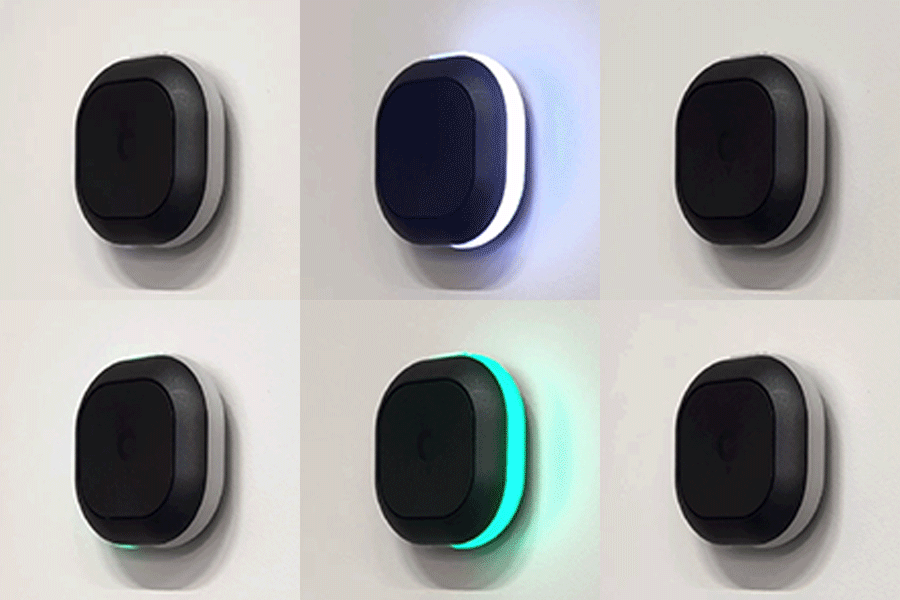
Parringstilstand og automatisk start Når Tom forsøger at oprette parring med en smartphone, lyser den hvidt. Når Tom er parret, skifter lyset til grønt. |
 |
|
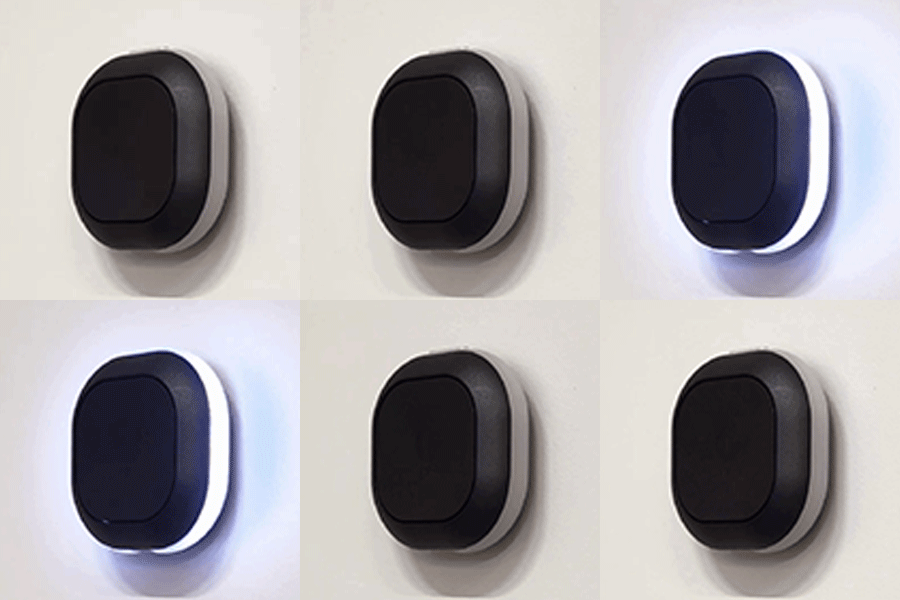
Parring mislykkedes En pulserende hvid LED indikerer, at Tom ikke kan parre med en smartphone. |
 |
|
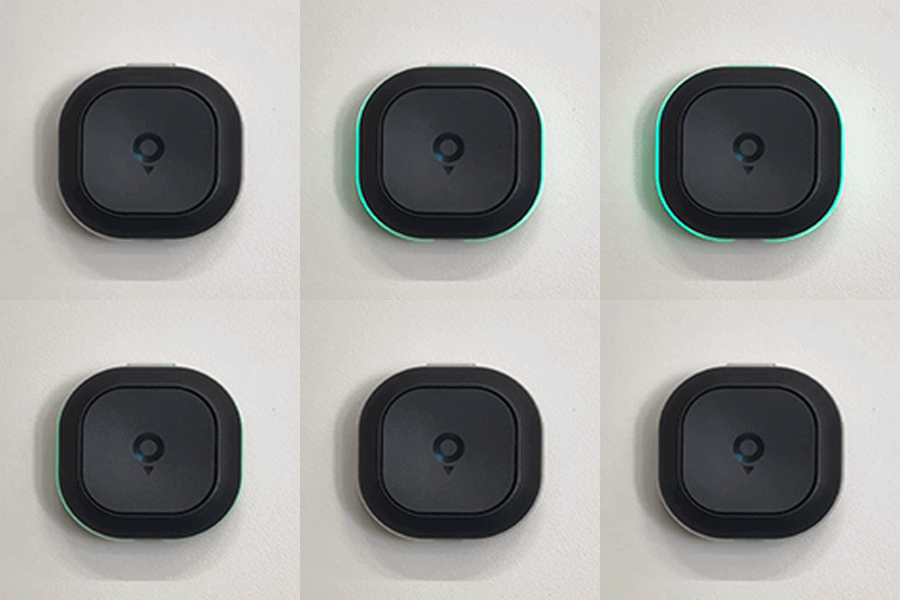
Hjerterytme En pulserende grøn LED angiver en vellykket forbindelse mellem Tom og smartphonen. Denne hjerterytme gentages hvert 10. sekund. |
 |