Låt oss återansluta dig. Börja med dessa snabbkontroller – de flesta anslutningsproblem beror på telefoninställningar: se till att Bluetooth är aktiverat och stäng av eventuella batterisparlägen för TomTom-appen. Dessa kan hindra Bluetooth från att köras i bakgrunden.
Uppdatera Tom och appen
Att hålla båda uppdaterade åtgärdar kända anslutningsproblem och förbättrar stabiliteten.
Telefoninställningar
Tillåt att Tom startar automatiskt genom att bevilja de nödvändiga behörigheterna och ta bort eventuella batteri- eller bakgrundsbegränsningar. Dessa inställningar gör att TomTom-appen kan köras tillförlitligt i bakgrunden så att den kan återansluta.
Kontrollera telefoninställningarna för Tom by TomTom
Parkoppling
Para ihop Tom via TomTom-appen – inte via telefonens Bluetooth-inställningar. Detta säkerställer att alla behörigheter ställs in korrekt.
Om du redan har parat ihop Tom i telefonens inställningar tar du bort ihopparningen där först. Öppna sedan TomTom-appen och gå till: Huvudmeny > Lägg till Tom-enhet.
Kompatibilitet
Tom kräver nyare OS-versioner än den fristående TomTom-appen. Om din telefon har ett äldre operativsystem uppdaterar du det för att återansluta på ett tillförlitligt sätt.
- Android 12 eller senare
- iOS 18 eller senare.
Ljussignaler för parkoppling
|
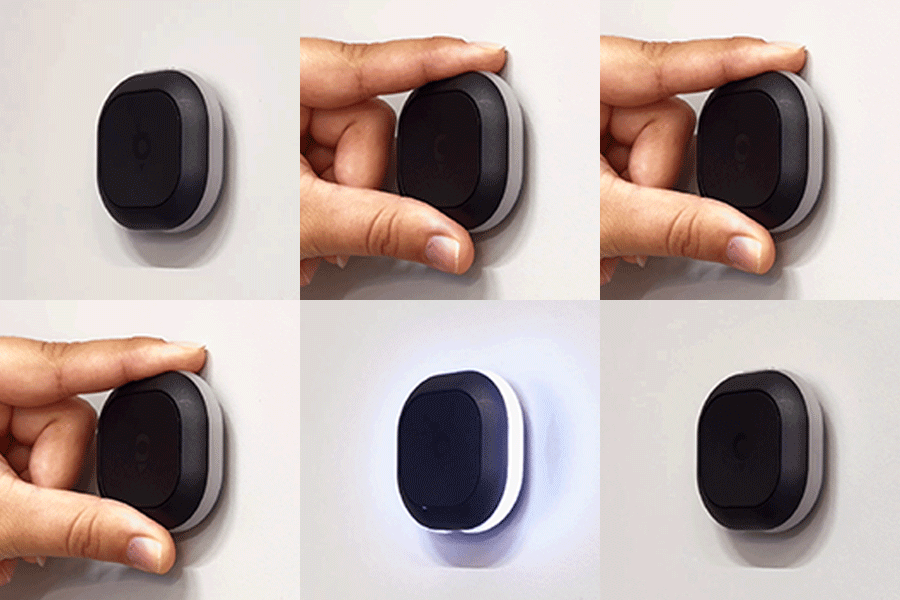
Slå på Första gången du använder Tom håller du den lilla övre knappen intryckt i tre sekunder för att slå på Tom. Ett vitt ljus tänds och bekräftar att Tom är påslagen. |
 |
|
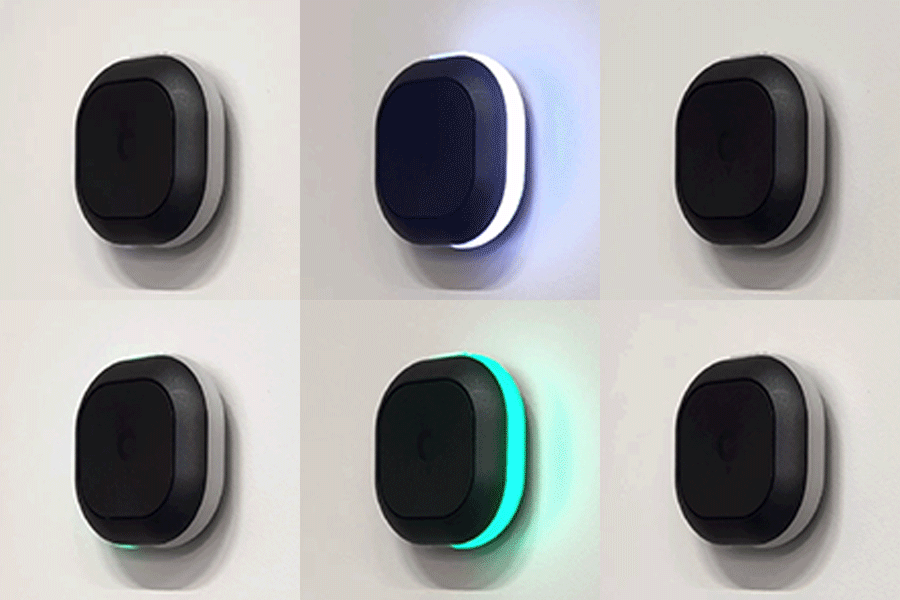
Ihopparningsläge och autostart När Tom försöker para ihop sig med en smartphone lyser den vitt. När ihopparningen lyckas övergår ljuset till grönt. |
 |
|
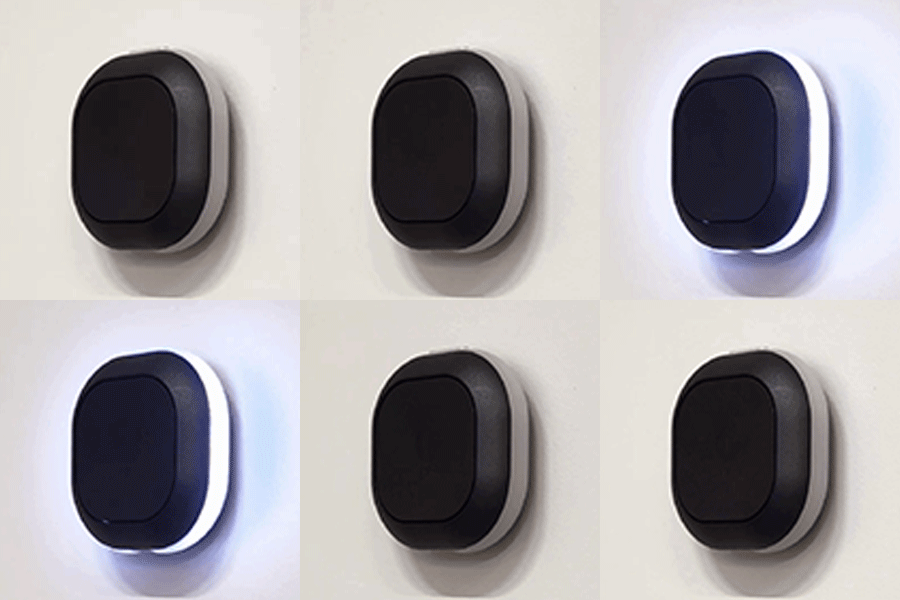
Parkoppling misslyckades En pulserande vit lysdiod betyder att Tom inte kan ansluta till smarttelefonen. |
 |
|
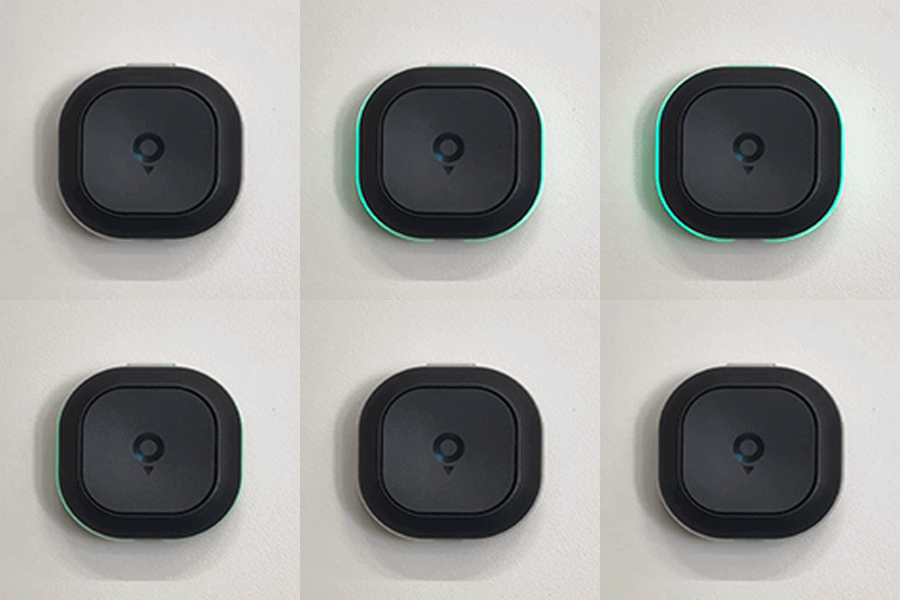
Hjärtslag En pulserande grön LED-lampa indikerar en lyckad anslutning mellan Tom och smarttelefonen. Detta hjärtslag upprepas var 10:e sekund. |
 |