La oss koble deg til igjen. Start med disse raske kontrollene – de fleste tilkoblingsproblemer skyldes telefoninnstillinger: Kontroller at Bluetooth er slått på, og slå av eventuelle batterisparere for TomTom-appen. Disse kan hindre Bluetooth i å kjøre i bakgrunnen.
Oppdater Tom og appen
Hvis begge holdes oppdatert, løses kjente tilkoblingsproblemer og stabiliteten forbedres.
Telefoninnstillinger
Tillat at Tom starter automatisk ved å gi de nødvendige tillatelsene og fjerne eventuelle batteri‑ eller bakgrunnsbegrensninger. Disse innstillingene lar TomTom‑appen kjøre stabilt i bakgrunnen slik at den kan koble til igjen.
Sjekk telefoninnstillinger for Tom by TomTom
Sammenkobling
Koble Tom til fra TomTom‑appen – ikke fra Bluetooth‑innstillingene på telefonen. Dette sikrer at alle tillatelser blir satt opp riktig.
Hvis du allerede har paret Tom i telefonens innstillinger, fjerner du paringen der først. Deretter åpner du TomTom‑appen og går til: Hovedmeny > Legg til Tom‑enhet.
Kompatibilitet
Tom krever nyere OS-versjoner enn den frittstående TomTom-appen. Hvis telefonen din har en eldre OS-versjon, oppdater den for å få en stabil tilkobling igjen.
- Android 12 eller nyere
- iOS 18 eller nyere
Lysindikatorer for sammenkobling
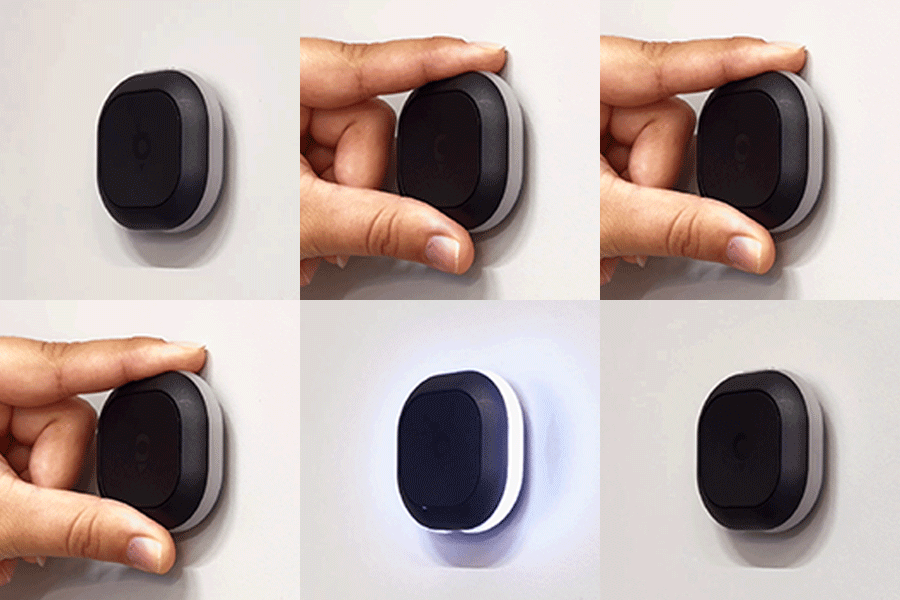
Slå på Første gang du bruker Tom, holder du den lille øverste knappen inne i tre sekunder for å slå på Tom. Et hvitt lys vises som bekreftelse på at Tom er slått på. |
 |
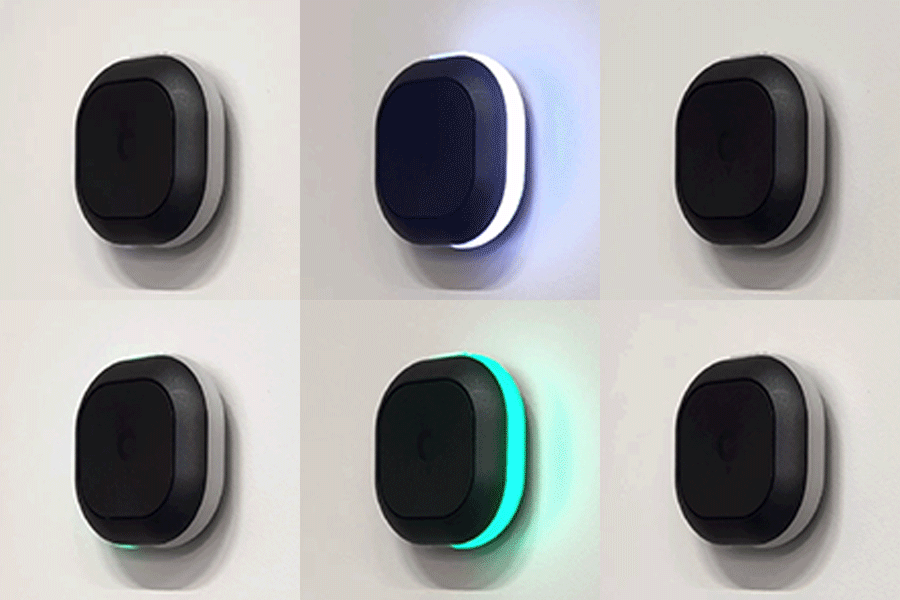
Sammenkoblingsmodus og automatisk start Når Tom prøver å koble seg til en smarttelefon, lyser den hvitt. Når Tom kobles til, blir lyset grønt. |
 |
|
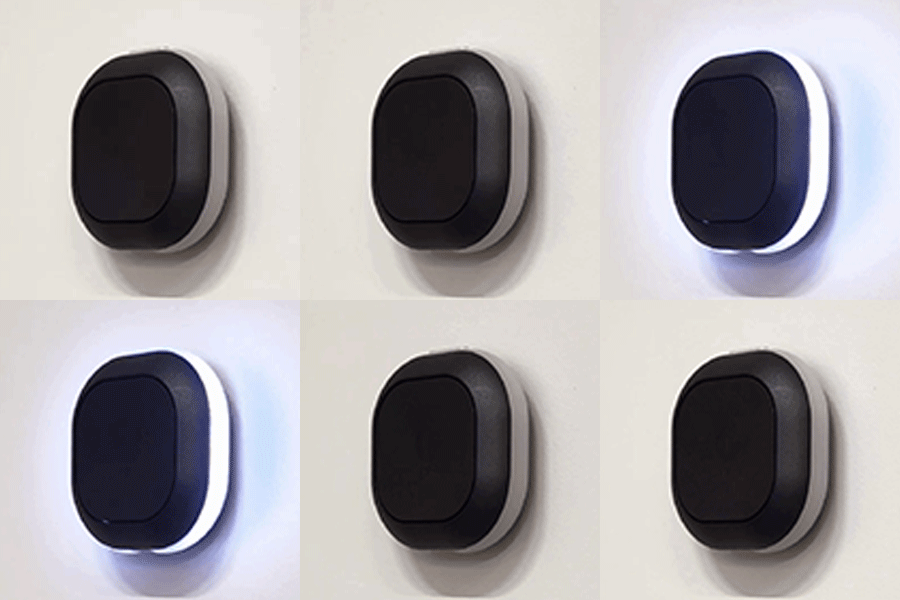
Sammenkobling mislyktes En pulserende hvit LED-lampe indikerer at Tom ikke klarer å pare med en smarttelefon. |
 |
|
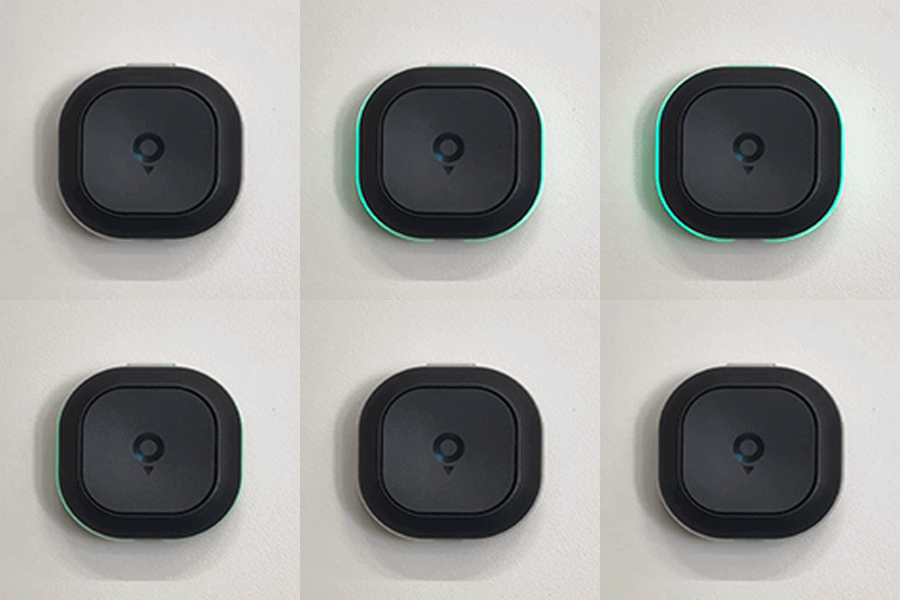
Hjerterytme En pulserende grønn LED indikerer en vellykket tilkobling mellom Tom og smarttelefonen. Denne hjerterytme gjentas hvert 10. sekund. |
 |