Afhængigt af dit abonnement kan du bruge GO Expert-appen til navigation i en lastbil eller bil. Abonnementer fornyes automatisk, indtil de opsiges.
1
Til brug første gang
Når du starter TomTom GO Expert-appen første gang, ser du følgende skærmbilleder:
- Tillad position - Du bliver spurgt, om appen må bruge din aktuelle position. Du skal acceptere dette, så appen kan finde din position på kortet.
- Guide - Disse skærmbilleder viser dig de vigtigste funktioner i appen.
- Tillad for at spore din aktivitet - Du bliver spurgt, om du vil sende dine oplysninger til TomTom. Hvis du vælger ikke at sende dine oplysninger, kan du stadig planlægge ruter, men du kan ikke bruge TomTom-tjenester. Vælg Ja for at sende dine oplysninger.
- Tillad TomTom GO at sende dig meddelelser
-
Download et kort - Du får vist et eller flere kort, der dækker det område, du befinder dig i.
GO Expert-appen deler større lande op i flere mindre kort. Hvis du får fejlen Ingen resultater fundet, skal du sørge for, at alle kort er installeret til din søgning:
Android: Hovedmenu > Indstillinger > Kort & visning > Downloadede kort > Tilføj
iOS: Hovedmenu > Kort > Tilføj
Vigtigt: Et kort er en stor fil. Vi råder dig til at downloade et kort via en Wi-Fi®-forbindelse.
2
Sprog
Det sprog, der bruges til knapper og menuer i TomTom GO Expert-appen, er det samme som det sprog, du har valgt i telefonens indstillinger. Hvis det valgte sprog ikke understøttes af TomTom GO Expert-appen, bruges engelsk.
Hvis du ændrer telefonens sprog, er den stemme, der bruges til talte anvisninger og andre rutevejledninger i TomTom GO Expert-appen, muligvis ikke kompatibel med det nye sprog. Du vil blive bedt om at downloade en kompatibel stemme.
Vigtigt: En stemme kan være en stor fil. Vi råder dig til at downloade en stemme ved hjælp af en Wi-Fi-forbindelse.
3
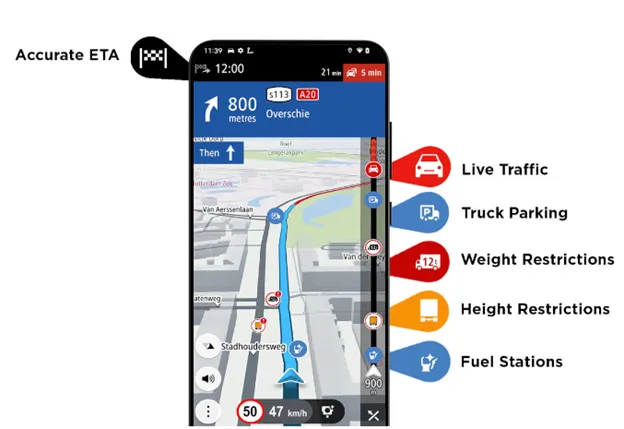
Indstillinger for lastbil
Hvis du har tilmeldt dig lastbilindstillingen i TomTom GO Expert-appen, får du mulighed for at vælge din køretøjstype. Her kan du indstille din lastbils mål, maks. hastighed, last og meget mere:
- I hovedmenuen skal du trykke på Indstillinger.
- Tryk på Køretøjsprofil.
- Sørg for, at Lastbil er valgt som køretøjstype.
- Indstil følgende værdier:
- Køretøjstype
- Motortype
- Mål
- Vægt
- Maks. hastighed
- Farlig last
- Erhvervskøretøj
4
Indstillinger for elektrisk køretøj
Vælg en type af elektrisk køretøj for at få vist ladestandere til elektriske køretøjer:
- I hovedmenuen skal du gå til Indstillinger.
- Tryk på Køretøjsprofil.
- Tryk på Motortype eller Motor.
- Vælg Elektrisk eller Hybrid > Elektrisk.
Ladestandere til elektriske køretøjer vises nu langs din planlagte rute.
For at se ladestandere til elektriske køretøjer i kortvisningen skal du trykke på Ladestation eller Ladepark i hovedmenuen.
iOS-appen kan ikke vise tilgængelighed.
5
TomTom-konto
I hovedmenuen skal du trykke på TomTom-tjenester og sørge for, at du er logget ind på din TomTom-konto.
Du kan vælge følgende tjenester:
- Traffic og Fotofælder
- Plan.TomTom.com
- Online søgning
- Online ruteplanlægning
6
Montering i din bil
Brug kun en egnet holder til at fastgøre din enhed, når du bruger den i din bil.
Vær forsigtig med, hvor du monterer din enhed i din bil. Enheden bør ikke blokere eller forstyrre følgende:
- Dit udsyn over vejen.
- Kontrolelementer i din bil.
- Dine bakspejle.
- Airbags.
Du skal nemt kunne nå enheden, uden at du skal læne dig frem eller på anden måde strække dig.
7
Android Auto™ og Apple CarPlay®
Google og Apple bruger skabeloner for at sikre ens udseende og funktioner, og skærmelementer, som er velkendte for brugeren. GO Expert-appen er blevet tilpasset til at bruge disse skabeloner.
Bemærk følgende begrænsninger:
- Antallet af menupunkter er begrænset, så vi er nødt til at vælge de mest brugte menuelementer.
- Det er ikke tilladt at ændre indstillinger eller bruge menupunkter på dybereliggende niveauer.
- Kortinteraktion er begrænset under kørslen.
Vigtigt: Telefonens GPS bruges til at spore dit køretøj, mens du kører. Hvis du oplever problemer med din position, mens du kører, kan du prøve at placere din telefon et sted, som giver frit udsyn til himlen.
8
Planlægning af en rute
For at planlægge en rute skal du starte med din destination.
- Tryk på søgefeltet for at indtaste en adresse eller et navn. Eller tryk på en position på kortet for at angive din destination.
- Tryk på Kør for at beregne en rute.
- Tryk på Kør (Android) eller Lad os komme i gang (iOS) for at starte navigationen.
Dette planlægger en rute fra din aktuelle position.
9
Tilføjelse af stop
Når din rute er planlagt, kan du tilføje et stop på to måder:
- Tryk på menuknappen nederst til venstre på skærmen, og tryk derefter på Aktuel rute.
Dette lader dig foretage en søgning eller tilføje et interessepunkt. - Tryk på en position på kortet for at tilføje et stop.
10
Gem din rute
Når du har planlagt en rute på din enhed, kan du gemme den:
- Tryk kortvarigt på ruten, og tryk derefter på menuknappen.
Bemærk: Hvis du trykker og holder nede, får du en anden menu. - Tryk på Administrer rute.
- Tryk på Tilføj til mine ruter.
- Indtast et navn til din rute, og tryk derefter på Tilføj.
Din rute er nu gemt i Plan.TomTom.com.