Få mest muligt ud af Tom, vores vejalertsassistent. Se videoen, eller følg trinene nedenfor for at komme i gang.
Kom godt i gang med Tom
1
Hent TomTom-appen
Download TomTom-appen fra Google Play eller fra Apple App Store. Scan QR-koden med din telefon, eller tryk på QR-koden.
For at parre Tom skal du bruge:
- Android 12 eller nyere
- iOS 18 eller nyere
2
Par din Tom med TomTom-appen
Bemærk: Sørg for at starte parringen i TomTom-appen og ikke i din telefons indstillinger.
Sådan parrer du Tom med din telefon:
- I TomTom-appen skal du åbne menuen og trykke på Tilføj Tom-enhed.
- Tryk på Par enhed.
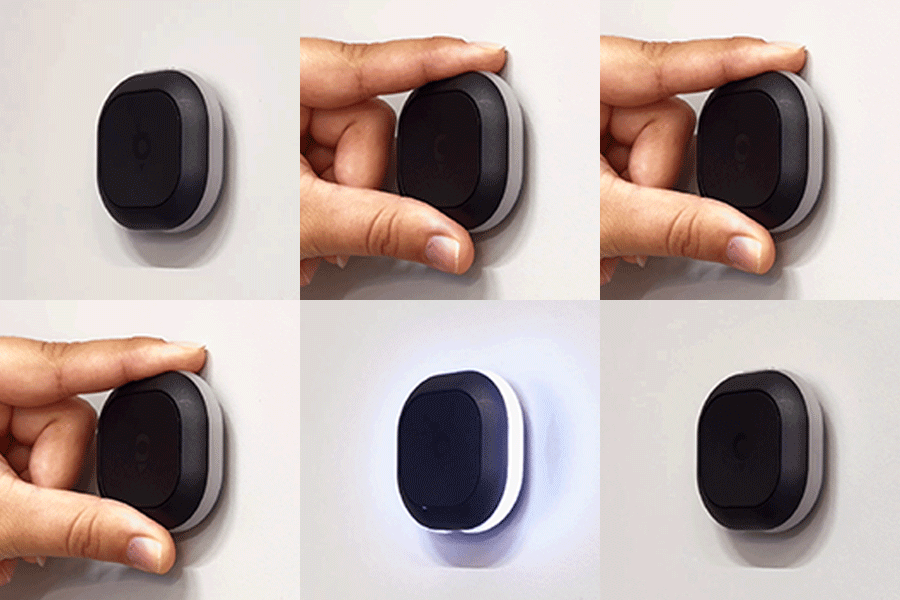
- Tryk på og hold den lille øverste knap nede, indtil lysene tændes.
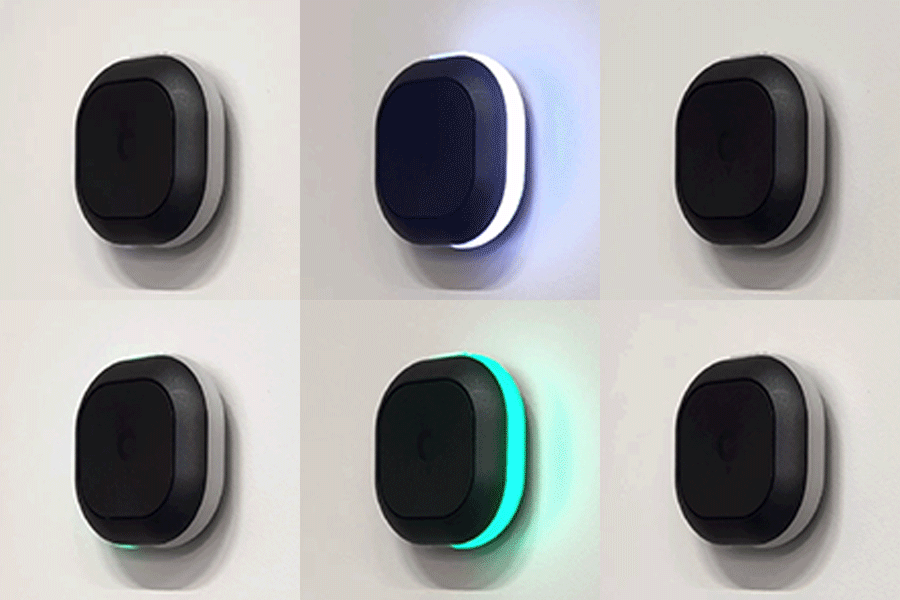
- Tryk på Konfigurer for at give appen adgang til Tom. Du ser et grønt lys, når Tom er tilsluttet.
- Tryk på Udført.
Læs om app-tilladelser til parring.
| Parring | |
|---|---|
|
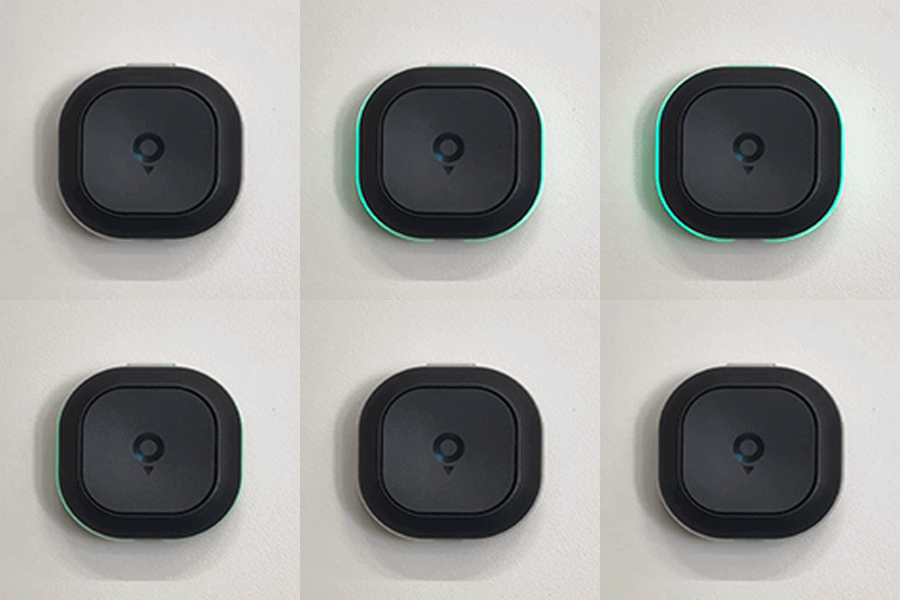
Tænding Første gang du bruger Tom, skal du holde den lille øverste knap nede i tre sekunder for at tænde Tom. Et hvidt lys vises som bekræftelse på, at Tom er tændt. |
 |
|
Parringstilstand og autostart Når Tom forsøger at parre med en smartphone, lyser den hvidt. Når Tom er parret med succes, skifter lyset til grønt. |
 |
|
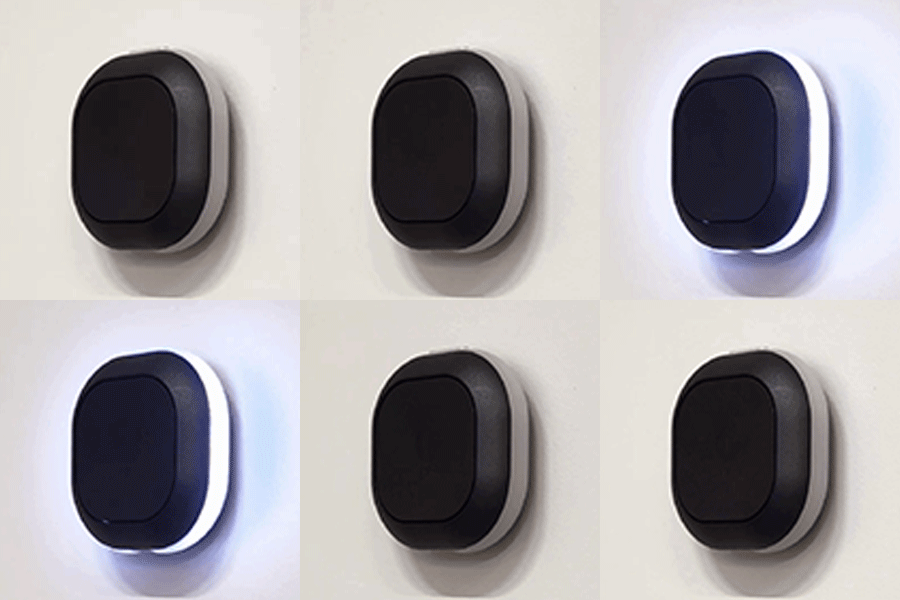
Parring mislykkedes En pulserende hvid LED angiver, at Tom ikke kan oprette parring med en smartphone. |
 |
|
Hjerteslag En pulserende grøn LED angiver en vellykket forbindelse mellem Tom og smartphonen. Dette hjerteslag gentages hvert 10. sekund. |
 |
3
Oplad din enhed
Med en fuld opladning giver din Tom-enhed op til en måneds batterilevetid ved normal brug. For at oplade skal du tilslutte det medfølgende USB-C-kabel til din Tom og til en USB-strømforsyning. Hvis din oplader har en USB-A-port, skal du bruge den medfølgende USB-adapter.
| Batteri | |
|---|---|
|
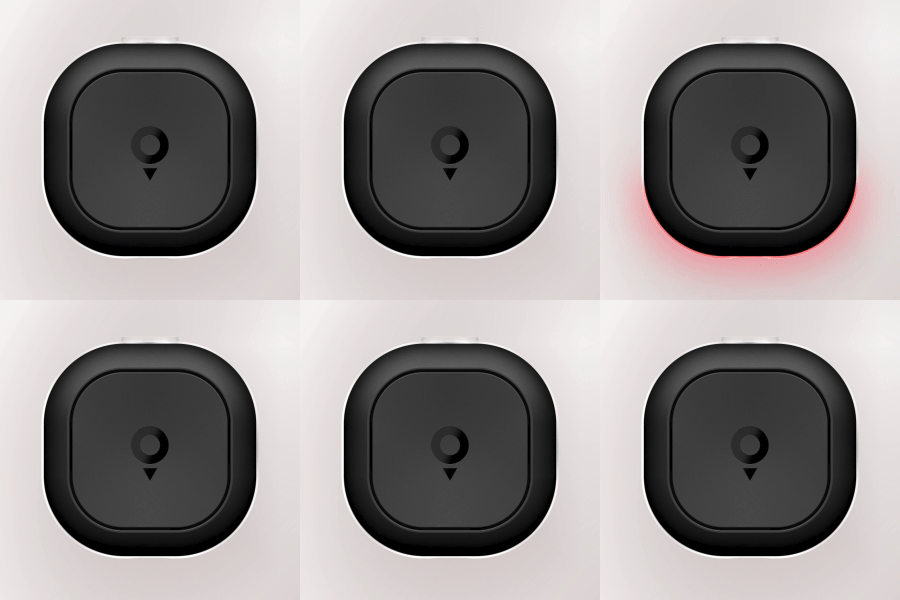
Lavt batteriniveau Røde lys nederst på Tom vises, når batteriet er lavt. Oplad Tom. |
 |
|
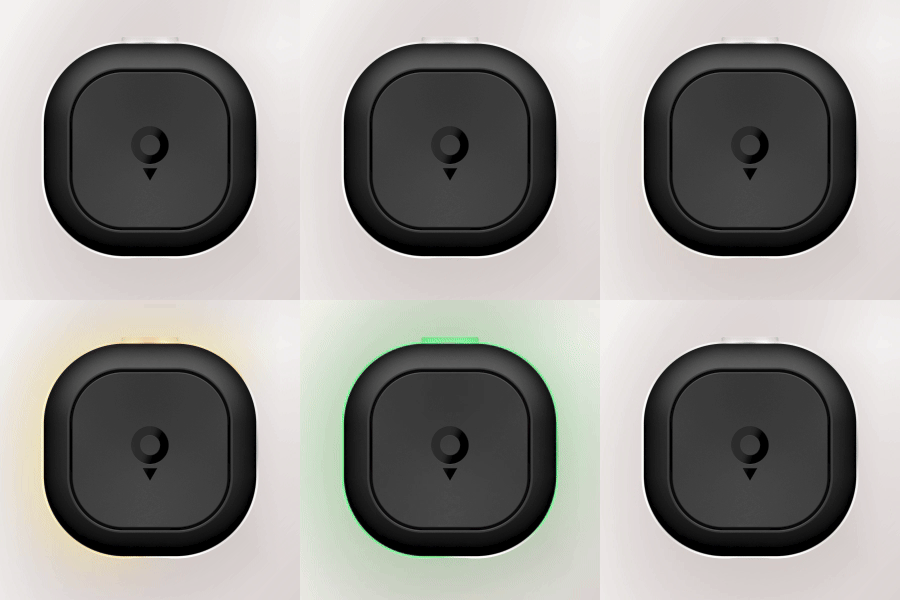
Opladning i inaktiv tilstand Når Tom oplader, vises blinkende lys, der starter med røde lys nederst til venstre, skifter til orange, og når batteriet næsten er fuldt, skifter lysene til grøn. |
 |
4
Monter Tom i din bil
Klebeholder
Du kan montere Tom på dit instrumentbræt. For at opnå det bedste resultat:
- For den bedste visning af Toms lysadvarsler skal du holde den væk fra direkte sollys.
- Vælg et fladt sted, hvor Tom ikke blokerer dit udsyn eller dækker en airbag eller en skærm.
- Rengør og tør området, så klæbemidlet hæfter godt.
- Fjern beskyttelsesfilmen, og tryk holderen godt fast.
Bemærk: 3M-klæbemidlet er til engangsbrug – når det først er sat på, kan du ikke flytte det eller bruge det igen. Undgå at placere holderen i direkte sollys.
Ventilationsholder (medfølger i Tom Premium- pakken)
Ventilationsholderen fungerer med de fleste luftdyser, der har vandrette eller lodrette lameller.
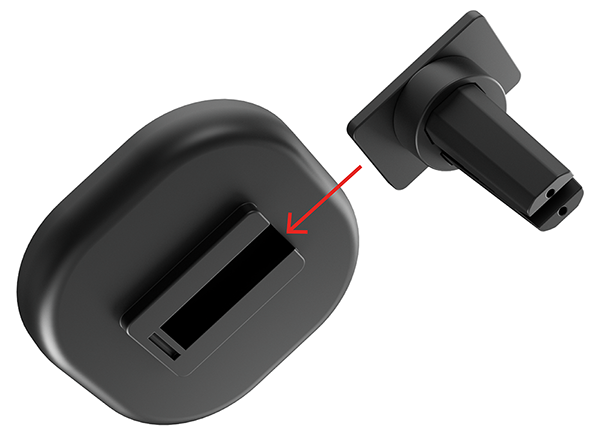
- Holderen består af to dele. Skyd dem sammen, indtil de klikker (se billedet nedenfor).
- Sæt holderen fast på din luftdyse.
- De indbyggede magneter fastgør Tom til holderen – uden at den glider eller vakler.
5
Er du klar til at køre?
Tom tænder automatisk, når du begynder at køre, og holder dig informeret med rettidige advarsler om fartkameraer, farer på vejen og meget mere.
Du kan også hjælpe andre bilister. Rapporter, hvad du ser:
- Ser du en fotofælde? Tryk én gang på den store midterknap.
- Ser du en fare på vejen? Hold den store midterknap nede i et sekund og et halvt.
- Får du en forkert fotofælde-advarsel? Tryk på den øverste knap for at afvise den.
Få mere at vide om farver og advarsler: TomTom.com/tom-alerts
6
Enhedsindstillinger
Du kan justere dine Tom-indstillinger direkte i TomTom-appen. Gå til Hovedmenu > Tom for at finde følgende muligheder:
Lyde & lys
- Indstil lydstyrken for biplydene fra Tom.
- Justér lysstyrken på LED’erne.
- Aktivér eller deaktivér hjerteslaget, som viser, at Tom er forbundet.
Indstillinger for advarsler
Vælg, hvilke advarsler du vil modtage, mens du kører:
- Kameraer
- Trafik
- Farer på vejen
- Hastighedsoverskridelser