Postaráme se o opětovné připojení. Začněte těmito rychlými kontrolami – většina problémů s připojením souvisí s nastavením telefonu: ujistěte se, že je zapnuté Bluetooth, a vypněte všechny úsporné režimy baterie pro aplikaci TomTom. Tyto režimy mohou zabránit tomu, aby Bluetooth běželo na pozadí.
Aktualizace zařízení Tom a aplikace
Aktualizace obou komponent opravuje známé problémy s připojením a zlepšuje stabilitu.
Nastavení telefonu
Povolte zařízení Tom automatické spuštění udělením potřebných oprávnění a zrušením všech omezení baterie nebo běhu na pozadí. Tato nastavení umožní, aby aplikace TomTom spolehlivě běžela na pozadí a mohla se znovu připojit.
Zkontrolujte nastavení telefonu pro Tom by TomTom
Párování
Spárujte zařízení Tom přímo v aplikaci TomTom – ne v nastavení Bluetooth telefonu. Tím zajistíte, že budou všechna oprávnění nastavena správně.
Pokud jste zařízení Tom už spárovali v nastavení telefonu, nejprve tam párování zrušte. Potom otevřete aplikaci TomTom a přejděte na: Hlavní menu > Přidat zařízení Tom.
Kompatibilita
Tom vyžaduje novější verze operačního systému než samostatná aplikace TomTom. Pokud má váš telefon starší verzi OS, aktualizujte ji, aby bylo připojení opět spolehlivé.
- Android 12 nebo vyšší
- iOS 18 nebo vyšší
Světelné signály pro párování
|
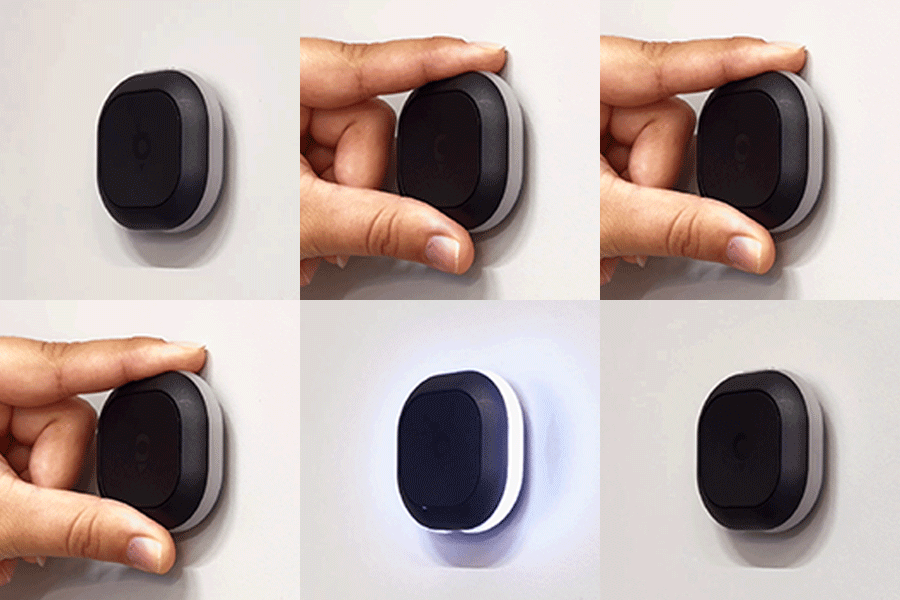
Zapnutí Při prvním použití zařízení Tom podržte malé tlačítko nahoře po dobu tří sekund, abyste Tom zapnuli. Objeví se bílé světlo, které potvrzuje, že je Tom zapnutý. |
 |
|
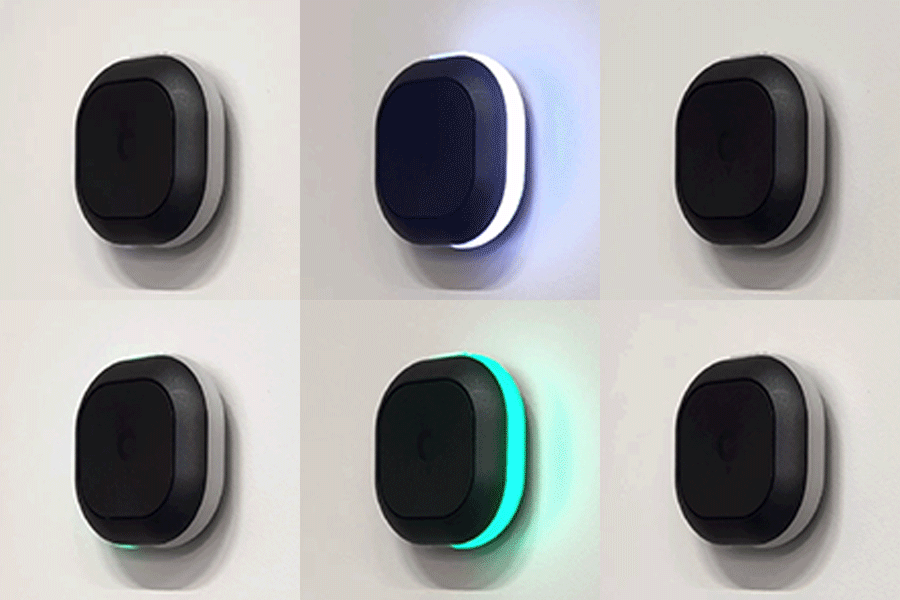
Režim párování a automatické spuštění Když se Tom pokouší spárovat se smartphonem, rozsvítí se bíle. Když se Tom úspěšně spáruje, světlo zezelená. |
 |
|
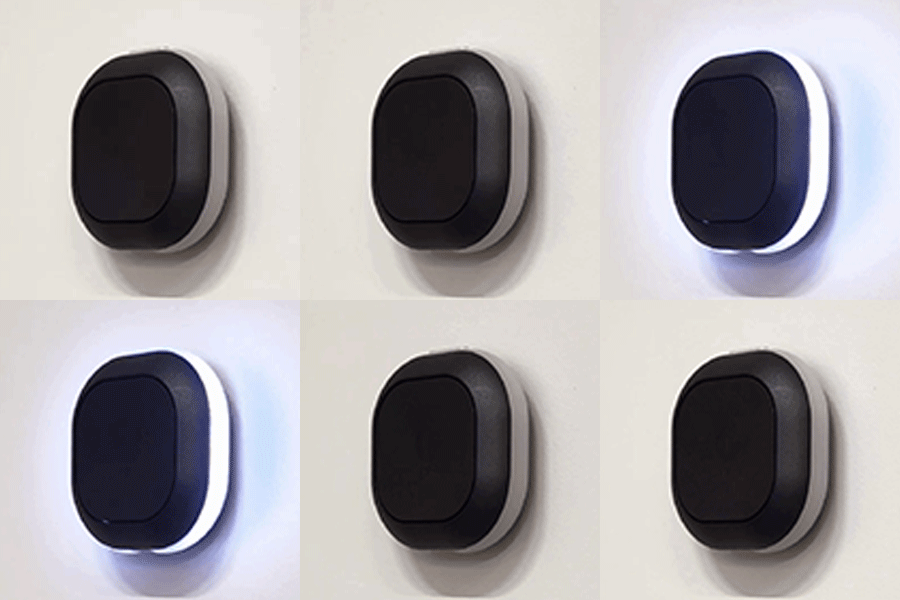
Neúspěšné párování Pulzující bílá kontrolka LED signalizuje, že se Tom nemůže spárovat s telefonem. |
 |
|
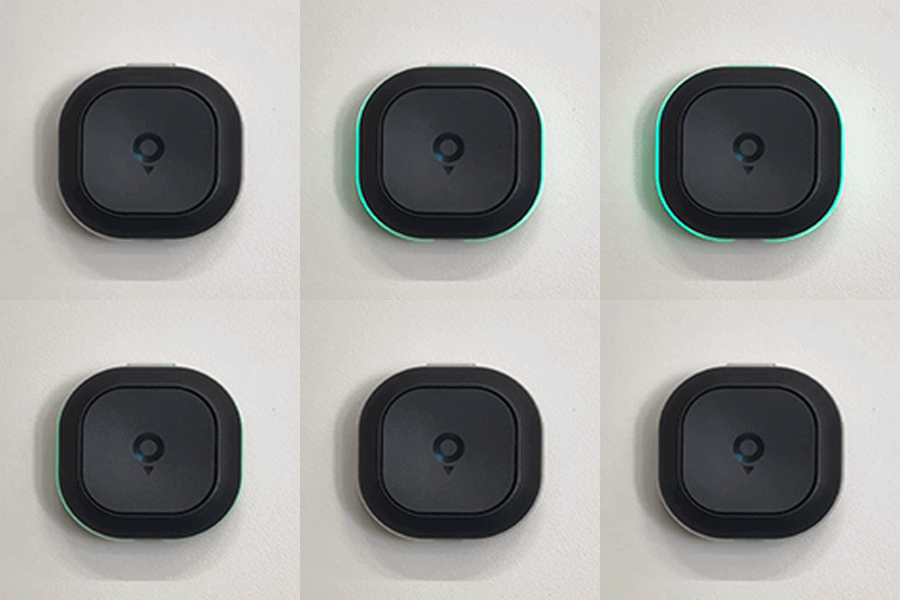
Tep Blikající zelená LED dioda označuje úspěšné připojení mezi zařízením Tom a smartphonem. Tento „tep“ se opakuje každých 10 sekund. |
 |