Få ut det mesta av Tom, vår vägvarningsassistent. Titta på videon eller följ stegen nedan för att komma igång.
Kom igång med Tom
1
Hämta TomTom-appen
Ladda ned TomTom-appen från Google Play eller Apple App Store. Skanna QR-koden med din telefon eller tryck på QR-koden.
För att parkoppla Tom behöver du:
- Android 12 eller senare
- iOS 18 eller senare.
2
Parkoppla din Tom med TomTom-appen
Obs: Se till att du startar parkopplingen i TomTom-appen och inte i telefonens inställningar.
Så här parkopplar du Tom med din telefon:
- Öppna menyn i TomTom-appen och tryck på Lägg till Tom-enhet.
- Tryck på Para ihop enhet.
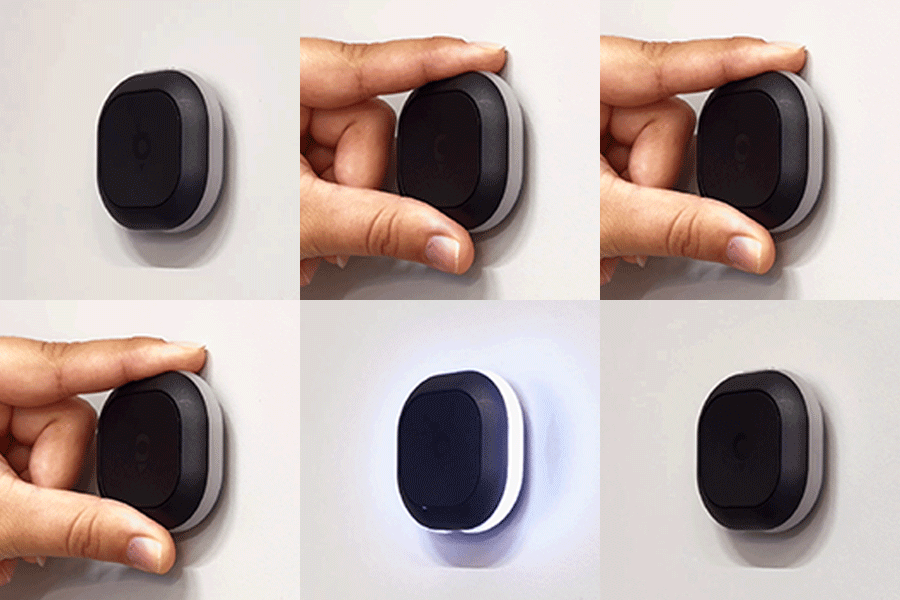
- Håll ned den lilla knappen högst upp tills lamporna tänds.
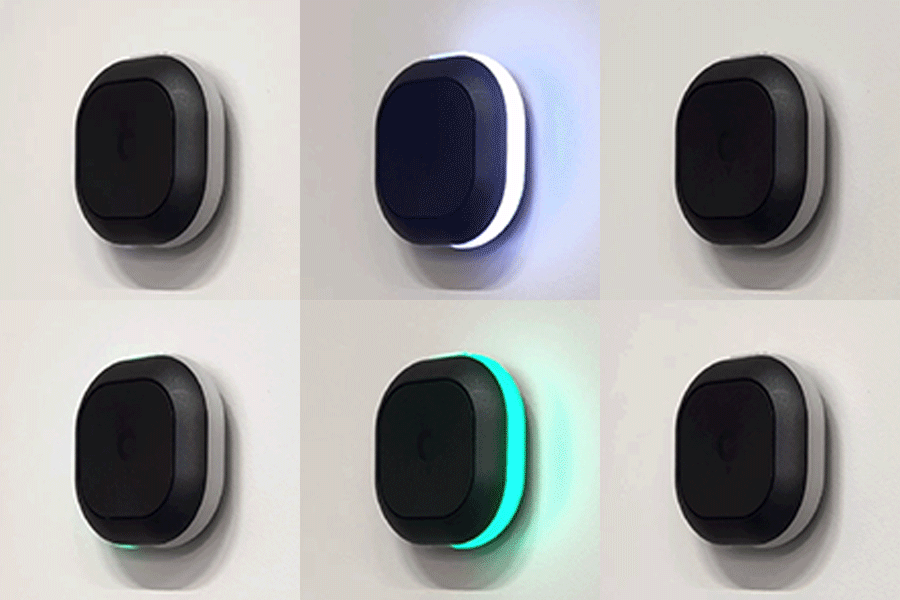
- Tryck på Ställ in för att låta appen få åtkomst till Tom. Du ser en grön lampa när Tom är ansluten.
- Tryck på Klar.
Läs om appbehörigheter för parkoppling.
| Parkoppling | |
|---|---|
|
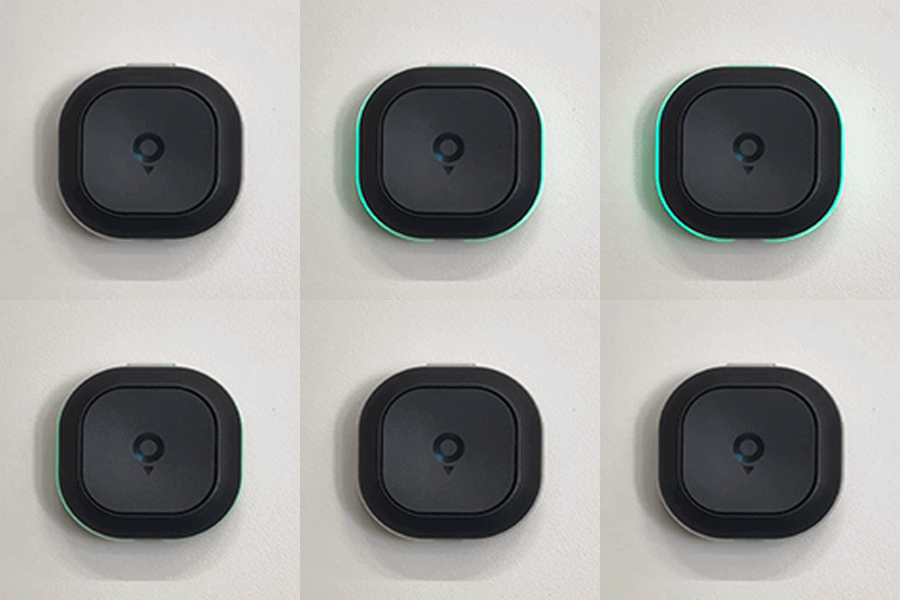
Slå på Första gången du använder Tom håller du den lilla knappen längst upp intryckt i tre sekunder för att slå på Tom. Ett vitt ljus tänds som bekräftar att Tom är påslagen. |
 |
|
Parkopplingsläge och autostart När Tom försöker parkopplas med en smartphone lyser den vitt. När Tom parkopplas utan problem ändras ljuset till grönt. |
 |
|
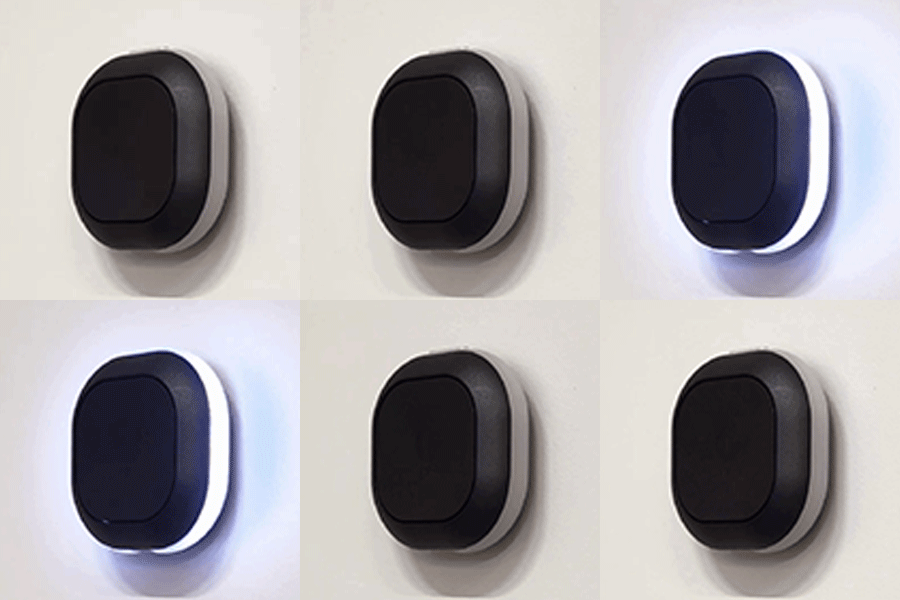
Parkoppling misslyckades En pulserande vit LED-lampa indikerar att Tom inte kan parkopplas med en smartphone. |
 |
|
Hjärtslag En pulserande grön LED-lampa indikerar en lyckad anslutning mellan Tom och smartphonen. Detta hjärtslag upprepas var 10:e sekund. |
 |
3
Ladda enheten
Med full laddning ger din Tom-enhet en månads batteritid vid normal användning. Ladda enheten genom att ansluta den medföljande USB-C-kabeln till din Tom och till en USB-strömkälla. Om din laddare har en USB-A-port använder du den medföljande USB-adaptern.
| Batteri | |
|---|---|
|
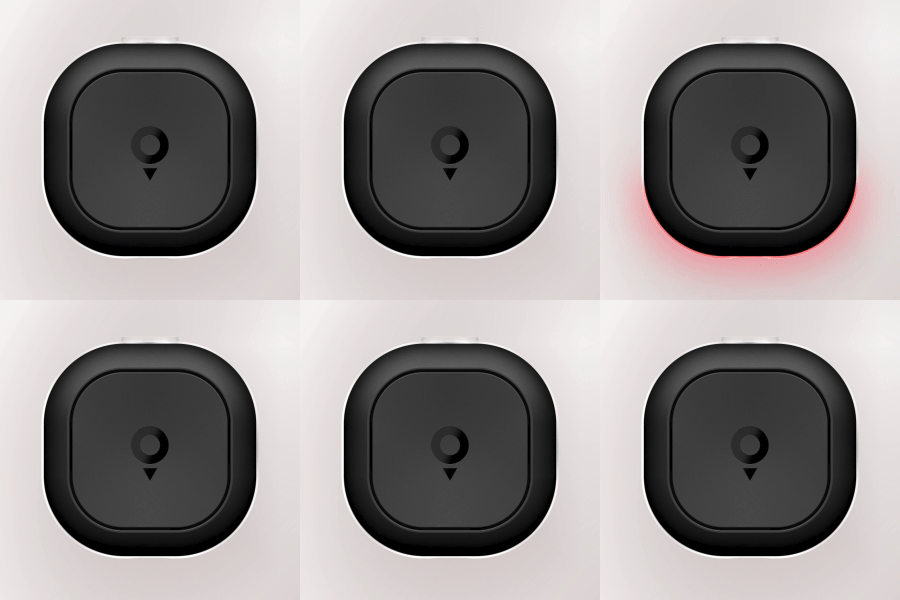
Lågt batteri Röda lampor längst ned på Tom tänds när batteriet är lågt. Ladda Tom. |
 |
|
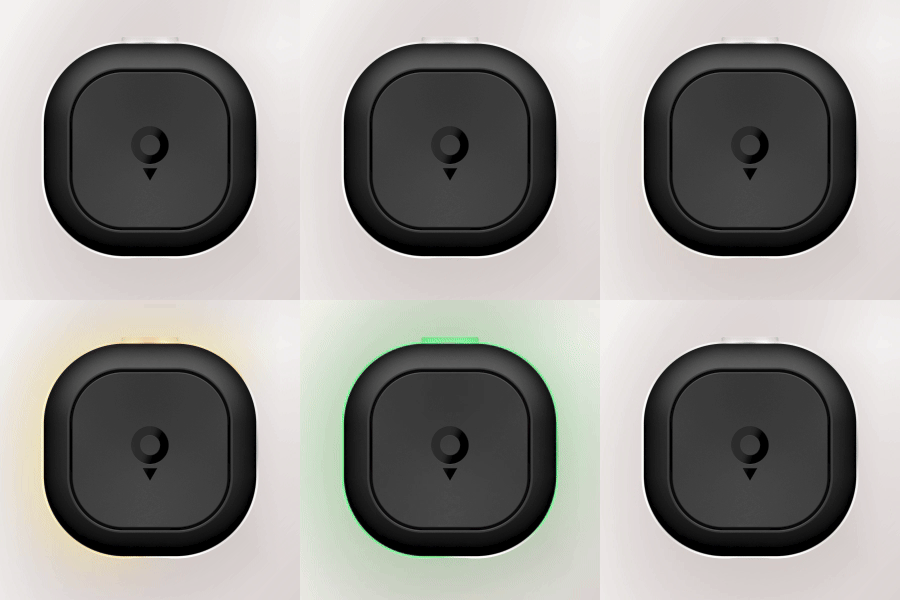
Laddning när inaktiv När Tom laddas blinkar lamporna, med röda ljus längst ned till vänster som ändras till orange och när batteriet nästan är fullt ändras ljusen till grönt. |
 |
4
Montera Tom i bilen
Självhäftande fäste
Du kan montera Tom på din instrumentbräda. För bästa resultat:
- För bästa vy av Toms ljusvarningar bör du hålla den borta från direkt solljus.
- Välj en plan yta där Tom inte blockerar sikten eller täcker ett airbag eller en skärm.
- Rengör och torka ytan så att limmet fäster ordentligt.
- Ta bort skyddsfolien och tryck fast fästet ordentligt.
Obs! 3M-limmet är för engångsbruk – när det väl har applicerats kan det inte flyttas eller återanvändas. Undvik att placera fästet i direkt solljus.
Luftventilsfäste (ingår i Tom Premium Pack)
Luftventilsfästet fungerar med de flesta ventiler som har horisontella eller vertikala lameller.
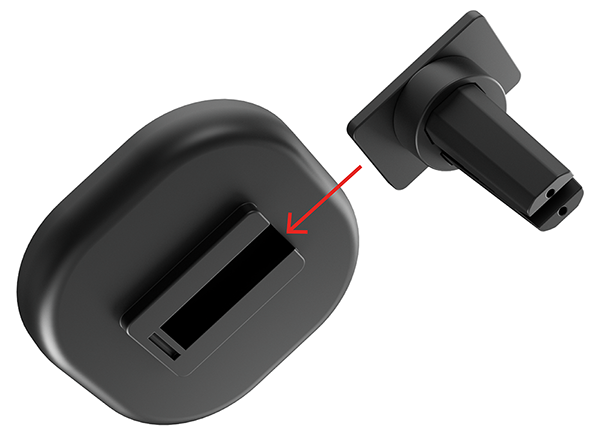
- Fästet består av två delar. Skjut ihop dem tills de klickar på plats (se bilden nedan).
- Klipp fast fästet på luftventilen.
- De inbyggda magneterna håller Tom säkert på plats i fästet – utan att glida eller vicka.
5
Är du redo att ge dig ut på vägarna?
Tom slås på automatiskt när du börjar köra och håller dig informerad med aktuella varningar för fartkameror, vägrisker och mer.
Du kan också hjälpa andra förare. Rapportera vad du ser:
- Ser du en fartkamera? Tryck en gång på den stora mittknappen.
- Ser du en vägfara? Håll den stora mittknappen intryckt i en och en halv sekund.
- Får du en falsk kameravarning? Tryck på den övre knappen för att avfärda den.
Läs mer om färger och varningar: TomTom.com/tom-alerts
6
Enhetsinställningar
Du kan justera dina Tom-inställningar direkt i TomTom-appen. Gå till Huvudmeny > Tom för att hitta följande alternativ:
Ljud och ljus
- Ställ in volymen på pipljuden från Tom.
- Justera ljusstyrkan på lysdioderna.
- Aktivera eller inaktivera hjärtslagsljuset som visar att Tom är ansluten.
Varningsinställningar
Välj vilka varningar du vill få under körningen:
- Kameror
- Trafik
- Trafikfaror
- Fortkörning