Odkryj możliwości Toma, asystenta alertów drogowych. Obejrzyj film lub wykonaj poniższe kroki, aby rozpocząć.
Zacznij korzystać z Toma
1
Pobierz aplikację TomTom
Pobierz aplikację TomTom z Google Play lub ze Apple App Store. Zeskanuj kod QR telefonem lub stuknij kod QR.
Aby sparować Toma, będziesz potrzebować:
- Android 12 lub nowszy
- iOS 18 lub nowszy
2
Sparuj Toma z aplikacją TomTom
Uwaga: Upewnij się, że parowanie rozpoczynasz w aplikacji TomTom, a nie w ustawieniach telefonu.
Aby sparować Toma z telefonem:
- W aplikacji TomTom otwórz menu i stuknij Dodaj urządzenie Tom.
- Dotknij opcji Paruj urządzenie.
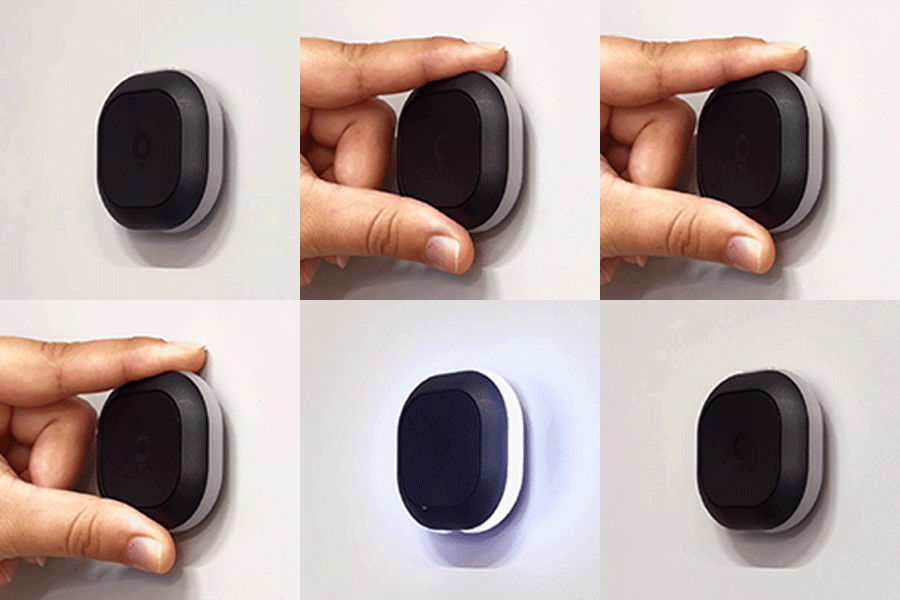
- Przytrzymaj mały górny przycisk, aż światła się włączą.
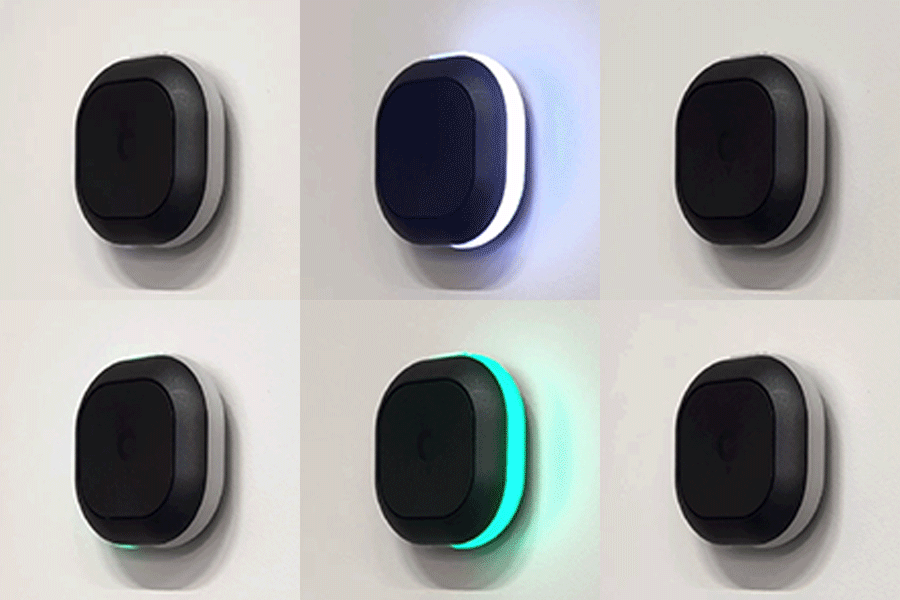
- Stuknij Skonfiguruj , aby zezwolić aplikacji na dostęp do Toma. Gdy Tom będzie podłączony, zobaczysz zielone światło.
- Stuknij Gotowe.
Dowiedz się więcej o uprawnieniach aplikacji do parowania.
| Parowanie | |
|---|---|
|
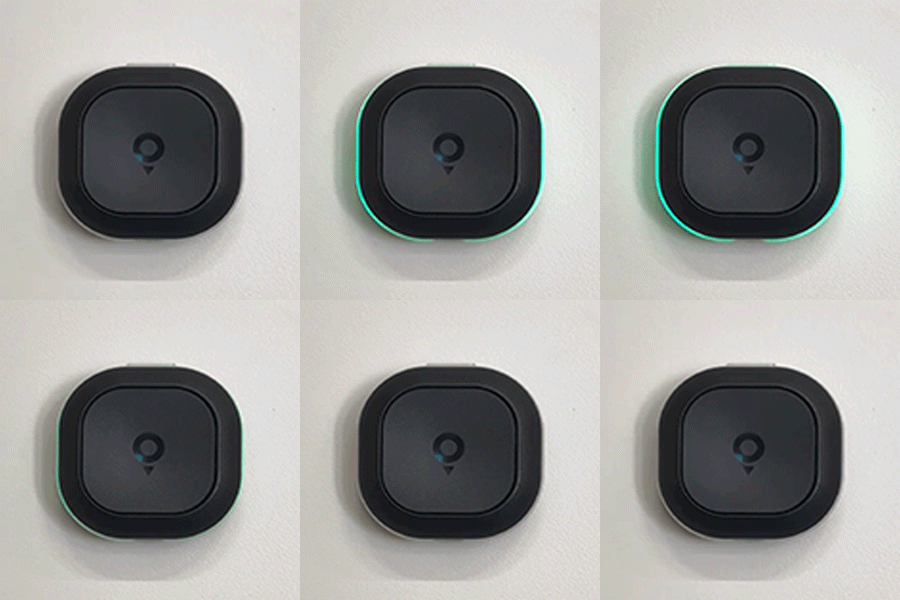
Włączanie zasilania Przy pierwszym użyciu Toma przytrzymaj mały górny przycisk przez trzy sekundy, aby go włączyć. Pojawi się białe światło potwierdzające włączenie Toma. |
 |
|
Tryb parowania i automatyczne uruchamianie Gdy Tom próbuje sparować się ze smartfonem, świeci na biało. Po pomyślnym sparowaniu światło zmienia kolor na zielony. |
 |
|
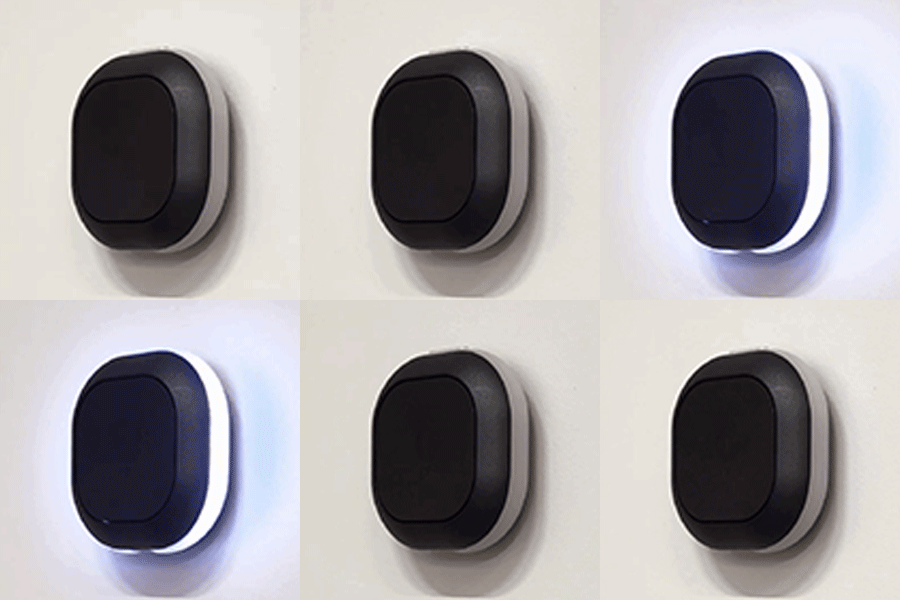
Parowanie nieudane Pulsujące białe światło LED oznacza, że Tom nie może sparować się ze smartfonem. |
 |
|
Bicie serca Pulsujące zielone światło LED oznacza pomyślne połączenie między Tomem a smartfonem. Ten sygnał powtarza się co 10 sekund. |
 |
3
Naładuj urządzenie
Przy pełnym naładowaniu urządzenie Tom zapewnia miesięczną żywotność baterii przy normalnym użytkowaniu. Aby naładować, podłącz dołączony kabel USB-C do Toma i do źródła zasilania USB. Jeśli ładowarka ma port USB-A, użyj dołączonego adaptera USB.
| Bateria | |
|---|---|
|
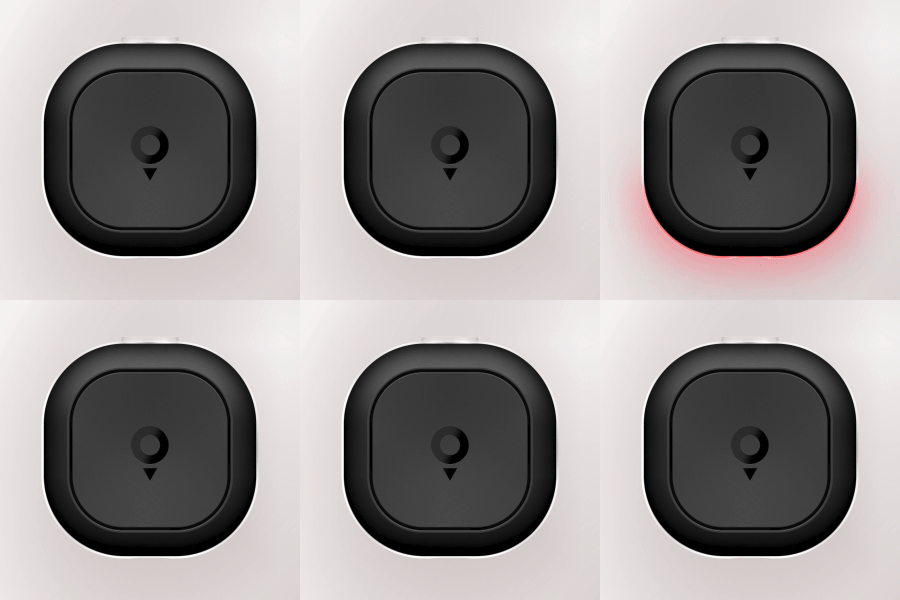
Niski poziom baterii Czerwone światła na dole Toma zapalają się, gdy bateria jest rozładowana. Naładuj Toma. |
 |
|
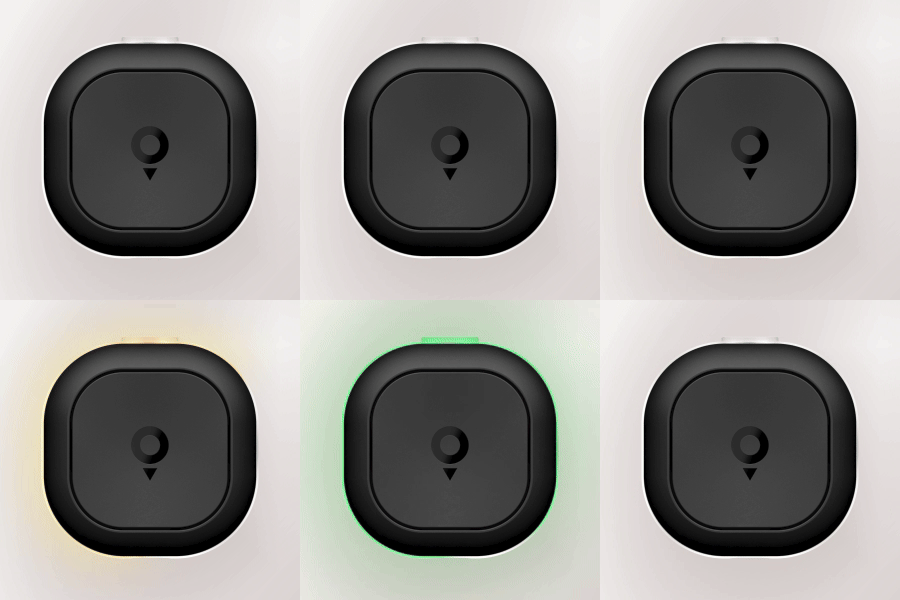
Ładowanie w trybie nieaktywnym Podczas ładowania Toma migają lampki — zaczynając od czerwonych świateł w lewym dolnym rogu, zmieniając się na pomarańczowe, a gdy bateria jest prawie pełna, światła zmieniają kolor na zielony. |
 |
4
Zamontuj urządzenie Tom w samochodzie
Uchwyt samoprzylepny
Toma można zamontować na desce rozdzielczej. Aby uzyskać najlepsze rezultaty:
- Aby uzyskać najlepszy widok alertów świetlnych Toma, trzymaj go z dala od bezpośredniego światła słonecznego.
- Wybierz płaskie miejsce, w którym Tom nie będzie zasłaniał widoku ani nie zakryje poduszki powietrznej ani ekranu.
- Oczyść i osusz powierzchnię, aby klej dobrze przylegał.
- Zdejmij podkładkę i mocno dociśnij uchwyt.
Uwaga: Taśma klejąca 3M jest jednorazowego użytku — po przyklejeniu nie można jej repozycjonować ani używać ponownie. Unikaj umieszczania uchwytu w bezpośrednim świetle słonecznym.
Uchwyt do kratki wentylacyjnej (dołączony do zestawu Tom Premium Pack)
Uchwyt do kratki wentylacyjnej pasuje do większości kratek z poziomymi lub pionowymi żaluzjami.
- Uchwyt składa się z dwóch części. Wsuń je razem, aż usłyszysz kliknięcie (patrz poniższy rysunek).
- Zamocuj uchwyt na kratce wentylacyjnej.
- Wbudowane magnesy mocno trzymają Toma na uchwycie — bez zsuwania się i bez chybotania.
5
Ruszasz w drogę?
Tom włącza się automatycznie po rozpoczęciu jazdy i na bieżąco informuje o fotoradarach, zagrożeniach drogowych i nie tylko.
Możesz też pomagać innym kierowcom. Zgłaszaj to, co widzisz:
- Widzisz fotoradar? Naciśnij raz duży środkowy przycisk.
- Widzisz zagrożenie na drodze? Przytrzymaj duży środkowy przycisk przez półtorej sekundy.
- Otrzymujesz fałszywy alert o fotoradarze? Stuknij górny przycisk, aby go odrzucić.
Dowiedz się więcej o kolorach i alertach: TomTom.com/tom-alerts
6
Ustawienia urządzenia
Ustawienia Toma możesz dostosować bezpośrednio w aplikacji TomTom. Przejdź do Menu główne > Tom, aby znaleźć następujące opcje:
Dźwięki i światła
- Ustaw głośność sygnałów dźwiękowych Toma.
- Dostosuj jasność diod LED.
- Włącz lub wyłącz pulsowanie, które sygnalizuje, że Tom jest połączony.
Preferencje alertów
Wybierz, które alerty chcesz otrzymywać podczas jazdy:
- Fotoradary
- Ruch drogowy
- Zagrożenia na drodze
- Przekroczenie prędkości