Haal het meeste uit Tom, onze assistent voor wegalertering. Bekijk de video of volg de onderstaande stappen om aan de slag te gaan.
Aan de slag met Tom
1
Download de TomTom-app
Download de TomTom-app vanuit de Google Play Store of de Apple App Store. Scan de QR-code met uw telefoon of tik op de QR-code.
Om Tom te koppelen, heb je het volgende nodig:
- Android 12 of hoger
- iOS 18 of hoger
2
Koppel uw Tom met de TomTom-app
Let op: Zorg ervoor dat u het koppelingsproces start in de TomTom-app en niet in de instellingen van uw telefoon.
Om Tom met uw telefoon te koppelen:
- Open in de TomTom-app het menu en tik op Tom-apparaat toevoegen.
- Tik op Apparaat koppelen.
- Houd de kleine bovenste knop ingedrukt totdat de lampjes aangaan.
- Tik op Instellen om de app toegang te geven tot Tom. Je ziet een groen lampje wanneer Tom is verbonden.
- Tik op Gereed.
Meer informatie over app-machtigingen voor koppelen.
| Koppelen | |
|---|---|
|
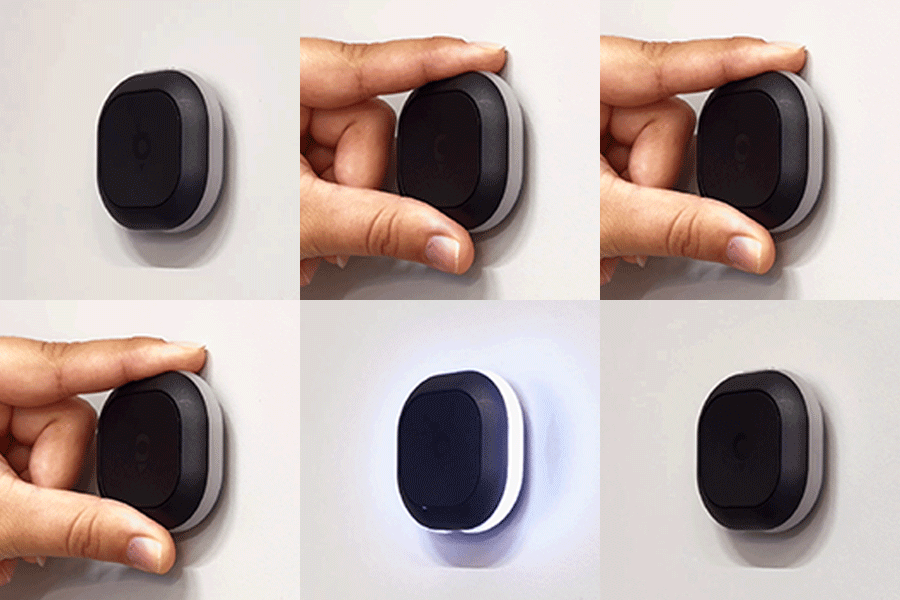
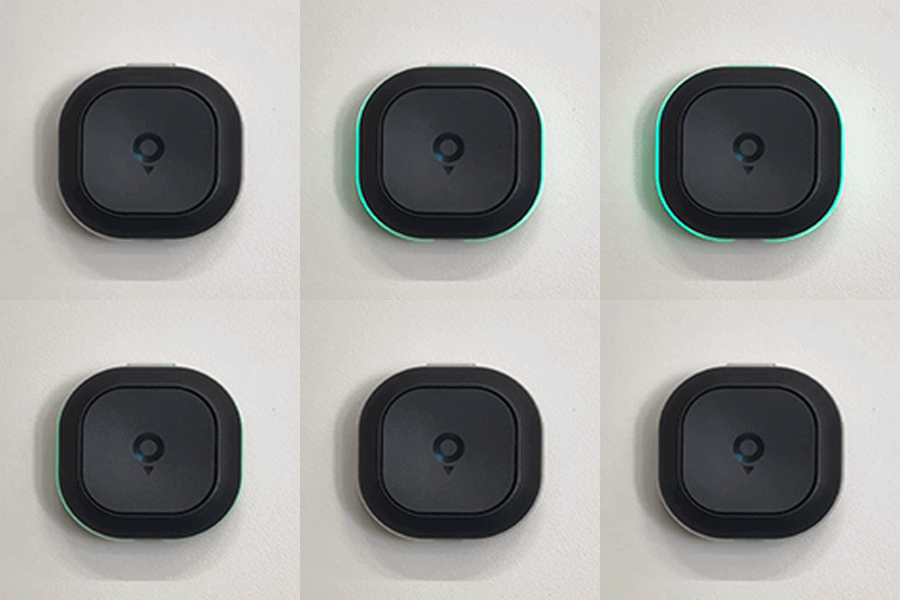
Inschakelen Wanneer u Tom voor de eerste keer gebruikt, houdt u de kleine bovenste knop drie seconden ingedrukt om Tom in te schakelen. Er verschijnt een wit lampje ter bevestiging dat Tom is ingeschakeld. |
 |
|
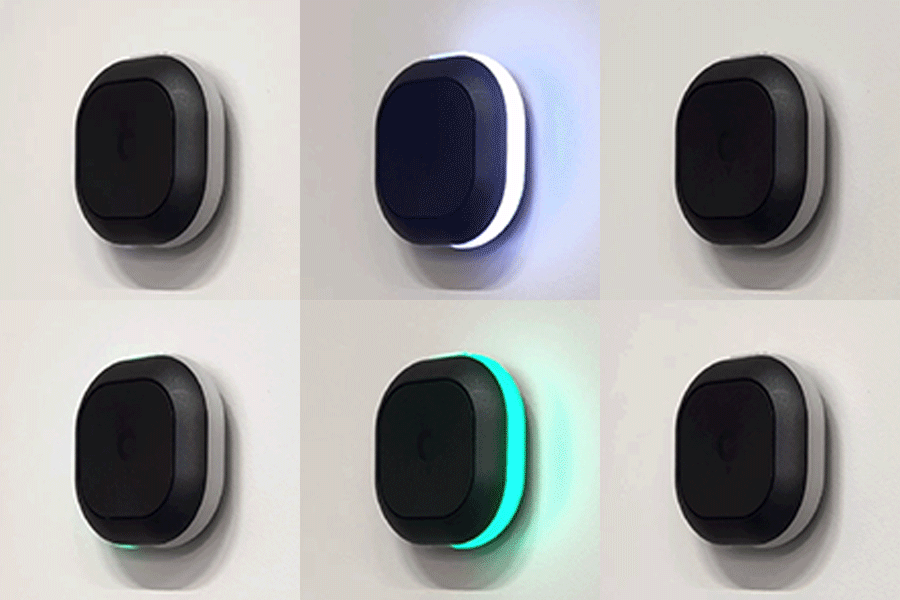
Koppelingsmodus en automatisch starten Wanneer Tom probeert te koppelen met een smartphone, licht hij wit op. Wanneer Tom succesvol is gekoppeld, verandert het licht in groen. |
 |
|
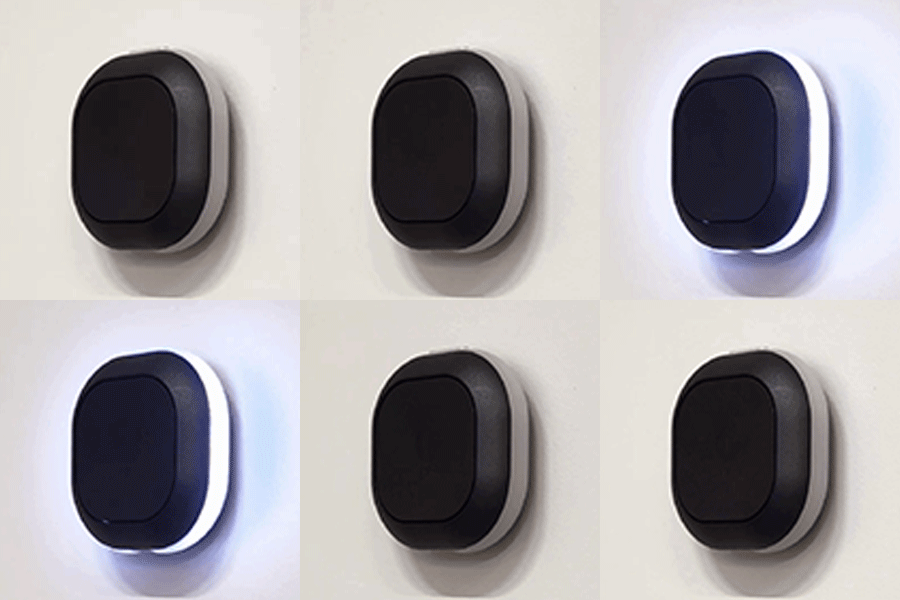
Koppelen mislukt Een pulserende witte led geeft aan dat Tom geen verbinding kan maken met een smartphone. |
 |
|
Hartslag Een pulserende groene led geeft een geslaagde verbinding aan tussen Tom en de smartphone. Deze hartslag wordt elke 10 seconden herhaald. |
 |
3
Laad je systeem op
Met een volledig opgeladen batterij gaat uw Tom-apparaat bij normaal gebruik één maand mee. Sluit voor het opladen de meegeleverde USB‑C‑kabel aan op uw Tom en op een USB‑stroombron. Als uw oplader een USB‑A‑poort heeft, gebruikt u de meegeleverde USB‑adapter.
| Batterij | |
|---|---|
|
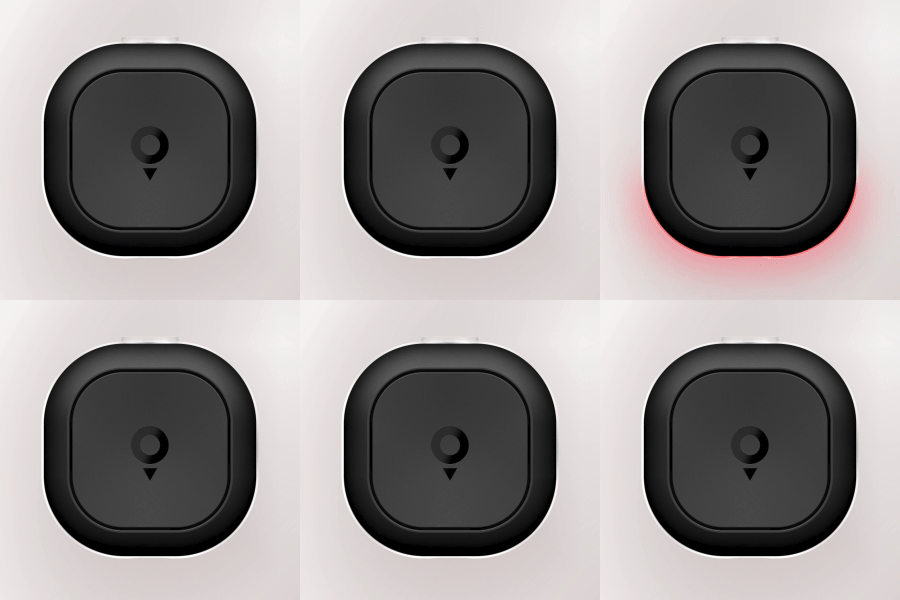
Lage batterij Rode lampjes aan de onderkant van Tom verschijnen wanneer de batterij bijna leeg is. Laad Tom op. |
 |
|
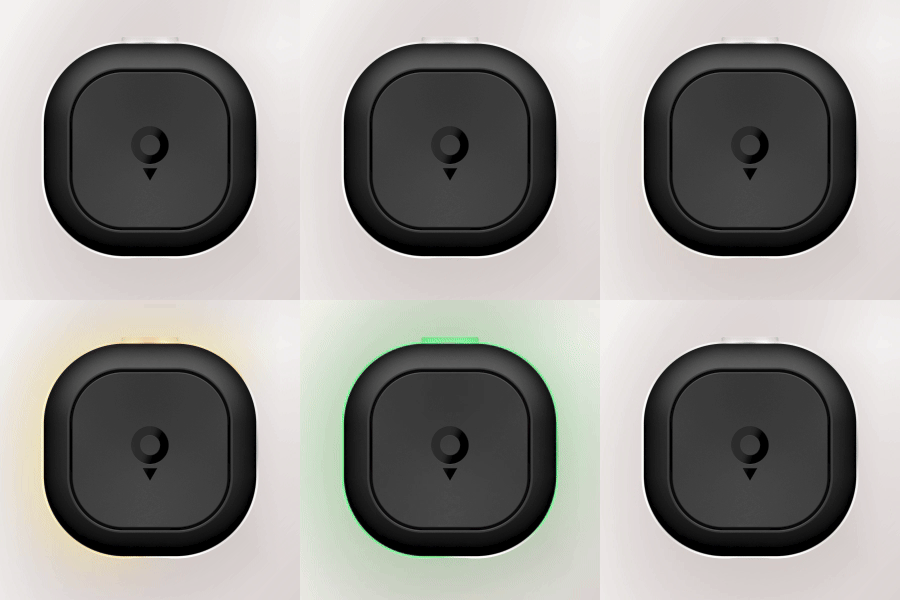
Opladen wanneer inactief Wanneer Tom wordt opgeladen, verschijnen knipperende lampjes, beginnend met rode lampjes linksonder, die vervolgens in oranje veranderen en wanneer de batterij bijna vol is, veranderen de lampjes in groen. |
 |
4
Monteer Tom in je auto
Zelfklevende houder
Je kunt Tom op je dashboard bevestigen. Voor de beste resultaten:
- Houd Tom uit direct zonlicht voor de beste weergave van de lichtwaarschuwingen.
- Kies een vlakke plek waar Tom je zicht niet blokkeert en geen airbag of scherm bedekt.
- Reinig en droog het oppervlak zodat de lijm goed hecht.
- Verwijder de achterkant en druk de houder stevig aan.
Let op: De 3M-lijm is slechts één keer te gebruiken — zodra deze is aangebracht, kunt u deze niet meer verplaatsen of opnieuw gebruiken. Vermijd om de houder in direct zonlicht te plaatsen.
Luchroosterhouder (inbegrepen in het Tom Premium Pack)
De luchroosterhouder werkt met de meeste roosters met horizontale of verticale lamellen.
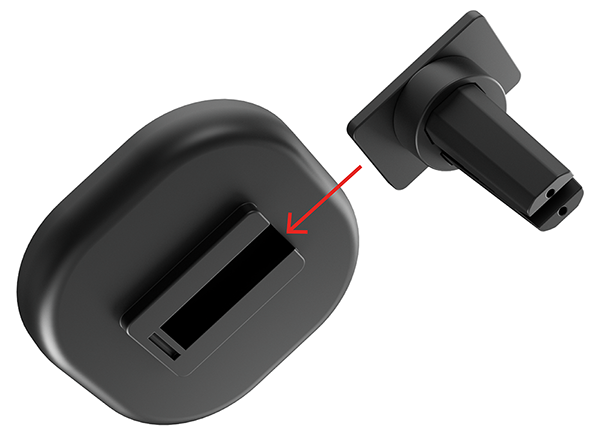
- De houder bestaat uit twee delen. Schuif ze in elkaar totdat je een klik hoort (zie de afbeelding hieronder).
- Klik de houder op je luchtrooster.
- De ingebouwde magneten bevestigen Tom stevig aan de houder – geen verschuiven, geen gewiebel.
5
Klaar om de weg op te gaan?
Tom wordt automatisch ingeschakeld wanneer u begint te rijden en houdt u op de hoogte met tijdige waarschuwingen voor flitsers, gevaren op de weg en meer.
Je kunt ook andere bestuurders helpen. Meld wat je ziet:
- Zie je een flitser? Tik één keer op de grote knop in het midden.
- Ziet u een gevaar op de weg? Houd de grote middelste knop anderhalve seconde ingedrukt.
- Kreeg u een onterechte flitswaarschuwing? Tik op de bovenste knop om deze te negeren.
Meer informatie over kleuren en waarschuwingen: TomTom.com/tom-alerts
6
Apparaatinstellingen
U kunt uw Tom-instellingen rechtstreeks in de TomTom-app aanpassen. Ga naar Hoofdmenu > Tom om de volgende opties te vinden:
Geluiden & verlichting
- Stel het volume in van de pieptonen van Tom.
- Pas de helderheid van de leds aan.
- Schakel de hartslag in of uit die aangeeft dat Tom is verbonden.
Meldingsvoorkeuren
Kies welke waarschuwingen u tijdens het rijden wilt ontvangen:
- Camera’s
- Verkeer
- Gevaren op de weg
- Te snel rijden