Ottieni il massimo da Tom, il nostro assistente per gli avvisi stradali. Guarda il video o segui i passaggi seguenti per iniziare.
Inizia a usare Tom
1
Scarica l'app TomTom
Scarica l'app TomTom da Google Play o dall' Apple App Store. Scansiona il codice QR con il tuo telefono o tocca il codice QR.
Per abbinare Tom, avrai bisogno di:
- Android 12 o versioni successive
- iOS 18 o versioni successive
2
Abbina il tuo Tom all'app TomTom
Nota: Assicurati di avviare l'abbinamento nell'app TomTom, non nelle impostazioni del telefono.
Per abbinare Tom al telefono:
- Nell'app TomTom, apri il menu e tocca Aggiungi dispositivo Tom.
- Tocca Associa dispositivo.
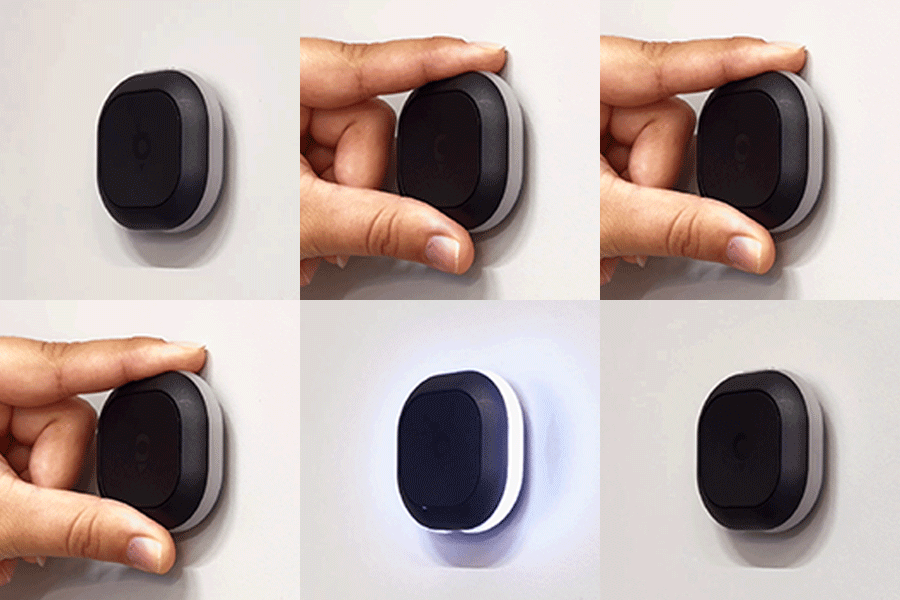
- Tieni premuto il pulsante piccolo in alto finché le spie non si accendono.
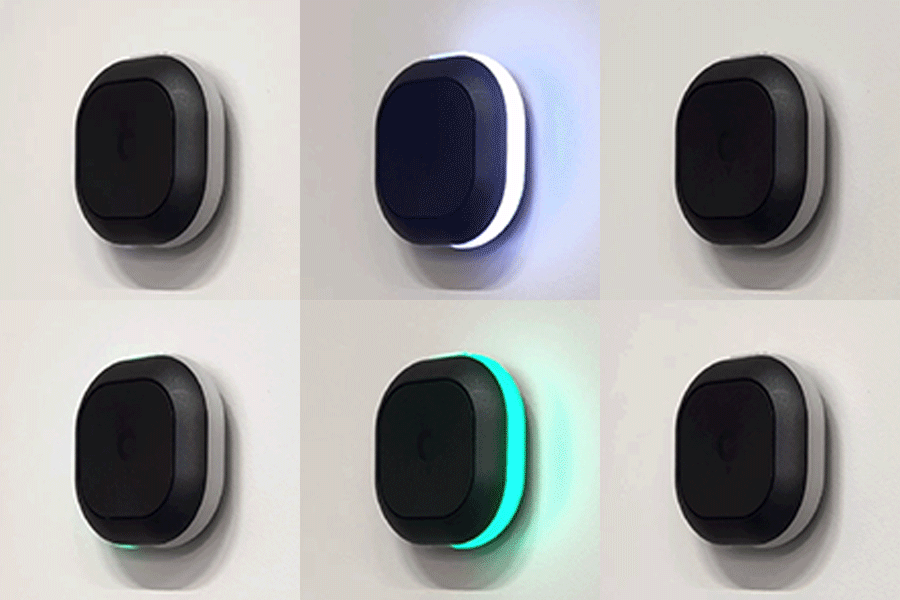
- Tocca Configurazione per consentire all'app di accedere a Tom. Vedrai una spia verde quando Tom è connesso.
- Tocca Fine.
Informazioni sulle autorizzazioni dell'app per l'abbinamento.
| Associazione | |
|---|---|
|
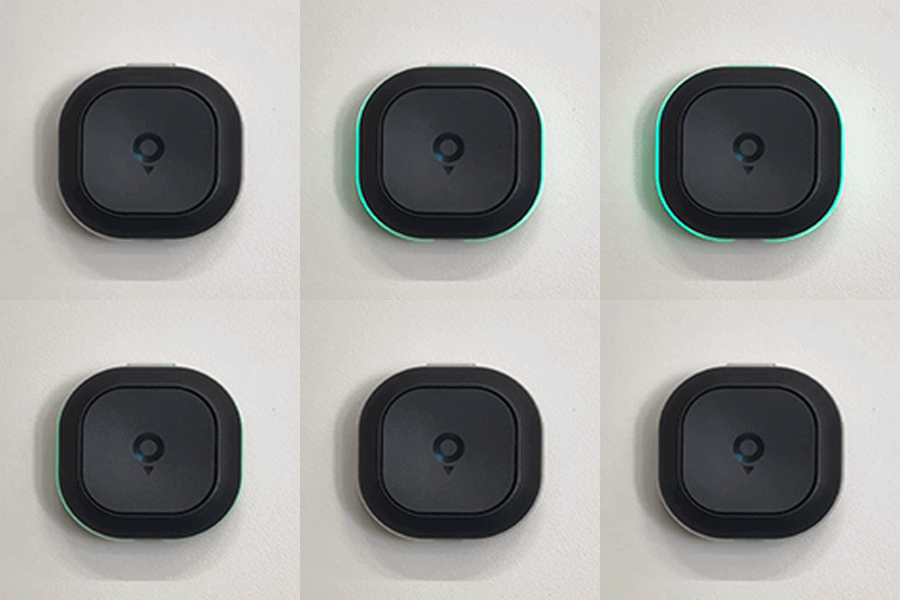
Accensione La prima volta che utilizzi Tom, tieni premuto il piccolo pulsante superiore per tre secondi per accendere Tom. Una luce bianca conferma che Tom è acceso. |
 |
|
Modalità di abbinamento e avvio automatico Quando Tom tenta di abbinarsi a uno smartphone, si illumina di bianco. Quando l'abbinamento di Tom avviene correttamente, la luce diventa verde. |
 |
|
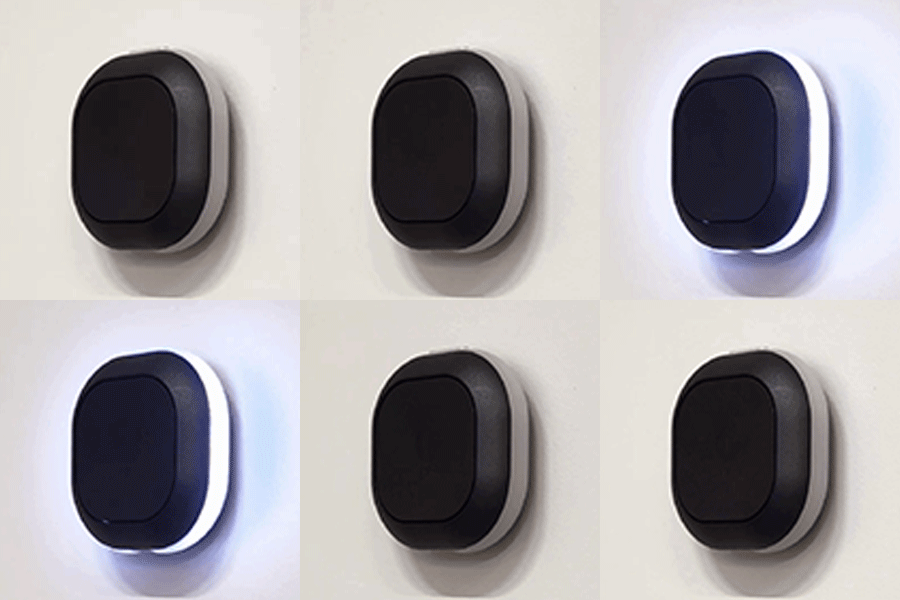
Abbinamento non riuscito Un LED bianco pulsante indica che Tom non è in grado di abbinarsi a uno smartphone. |
 |
|
Battito cardiaco Un LED verde pulsante indica una connessione riuscita tra Tom e lo smartphone. Questo heartbeat si ripete ogni 10 secondi. |
 |
3
Carica il dispositivo
Con una carica completa, il dispositivo Tom garantisce un mese di autonomia della batteria in condizioni di utilizzo normale. Per caricare il dispositivo, collega il cavo USB-C incluso a Tom e a una fonte di alimentazione USB. Se il caricatore dispone di una porta USB-A, utilizza l'adattatore USB incluso.
| Batteria | |
|---|---|
|
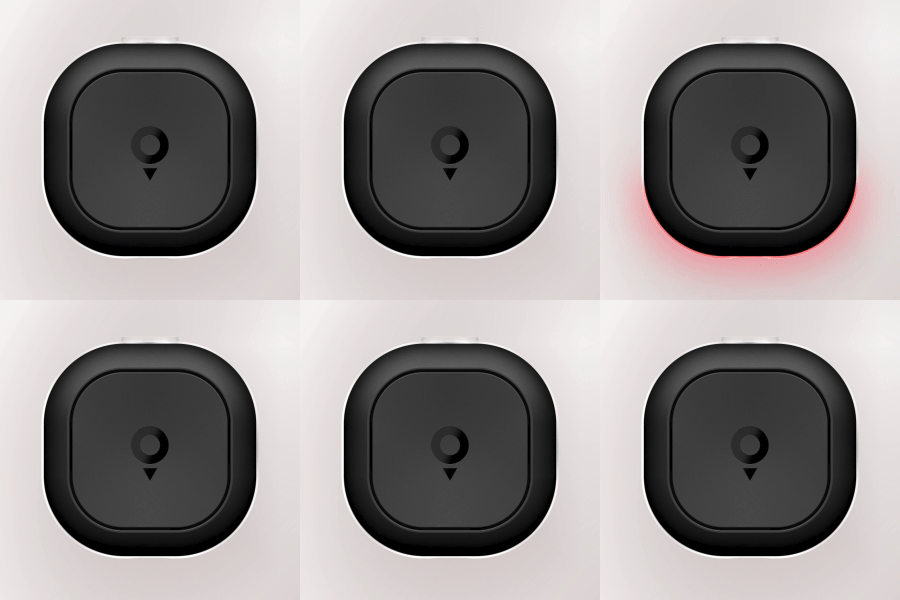
Batteria quasi scarica Le luci rosse nella parte inferiore di Tom si accendono quando la batteria è quasi scarica. Metti Tom in carica. |
 |
|
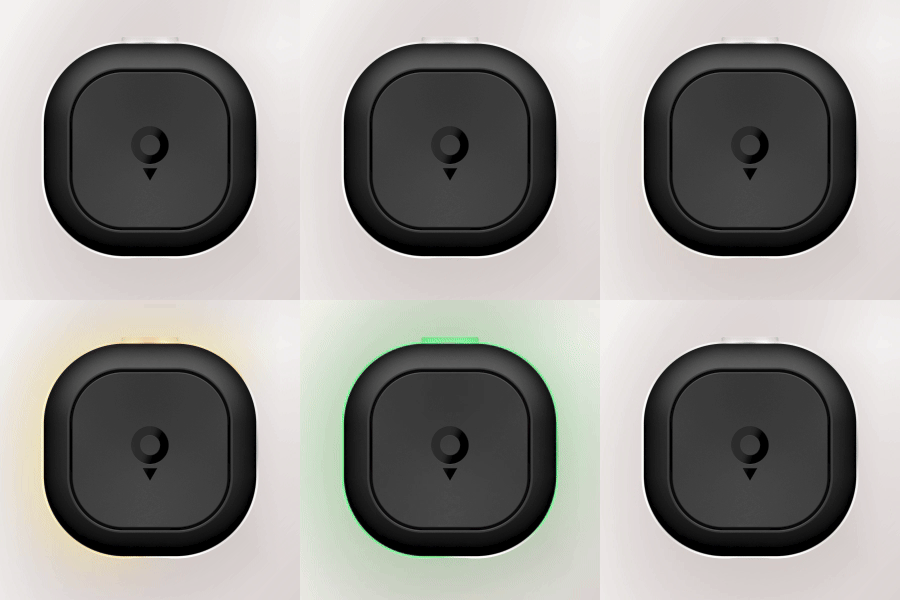
Ricarica quando inattivo Quando Tom è in carica, le spie lampeggiano, partendo da luci rosse in basso a sinistra, che diventano arancioni e, quando la batteria è quasi piena, le luci diventano verdi. |
 |
4
Monta Tom nell'auto
Supporto adesivo
Puoi montare Tom sul cruscotto. Per ottenere i migliori risultati:
- Per la migliore visibilità degli avvisi luminosi di Tom, tienilo lontano dalla luce solare diretta.
- Scegli un punto piano dove Tom non blocchi la visuale né copra un airbag o uno schermo.
- Pulisci e asciuga la superficie in modo che l'adesivo aderisca bene.
- Rimuovi il supporto protettivo e premi il supporto con decisione.
Nota: L'adesivo 3M è monouso — una volta applicato, non è possibile riposizionarlo o riutilizzarlo. Evita di posizionare il supporto alla luce diretta del sole.
Supporto per bocchetta dell'aria (incluso nel Tom Premium Pack)
Il supporto per bocchetta dell'aria funziona con la maggior parte delle bocchette dotate di lamelle orizzontali o verticali.
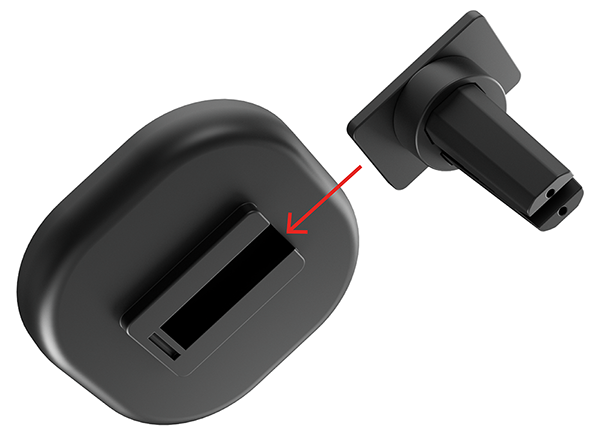
- Il supporto è composto da due parti. Falle scorrere insieme fino a sentire uno scatto (vedi l'immagine qui sotto).
- Aggancia il supporto alla bocchetta dell'aria.
- I magneti integrati fissano Tom al supporto — senza scivolare né oscillare.
5
È ora di partire?
Tom si accende automaticamente quando inizi a guidare e ti tiene informato con avvisi tempestivi per autovelox, pericoli stradali e altro ancora.
Puoi aiutare anche gli altri automobilisti. Segnala ciò che vedi:
- Vedi un autovelox? Tocca una volta il grande pulsante centrale.
- Noti un pericolo sulla strada? Tieni premuto il grande pulsante centrale per un secondo e mezzo.
- Ricevi un falso avviso di autovelox? Tocca il pulsante superiore per ignorarlo.
Scopri di più sui colori e sugli avvisi: TomTom.com/tom-alerts
6
Impostazioni del dispositivo
Puoi regolare le impostazioni di Tom direttamente nell'app TomTom. Vai su Menu principale > Tom per trovare le seguenti opzioni:
Suoni e luci
- Imposta il volume dei segnali acustici di Tom.
- Regola la luminosità dei LED.
- Attiva o disattiva il heartbeat che indica che Tom è connesso.
Preferenze avvisi
Scegli quali avvisi ricevere durante la guida:
- Videocamere
- Traffico
- Pericoli stradali
- Eccesso di velocità