Al comprar o actualizar un mapa, puede elegir instalar una zona de mapa mediante MyDrive Connect. Esta opción está disponible cuando un mapa completo no cabe en el dispositivo de navegación. Para obtener más información sobre las zonas de mapa, consulte Zonas de mapa disponibles (MyDrive Connect)
Para instalar una zona de mapa, siga los pasos que se indican a continuación:
- Conecte el dispositivo de navegación al ordenador y abra MyDrive Connect. Si MyDrive Connect no se abre automáticamente, haga clic en el icono de MyDrive Connect (
 ) en el área de notificaciones.
 - Inicie sesión con su cuenta de TomTom.
- Haga clic en MI CONTENIDO en la esquina superior izquierda.

-
En MIS MAPAS, haga clic en Actualizar o Instalar en el mapa que desee actualizar.
Nota: Si el mapa no está instalado en el dispositivo, es posible que aparezca una opción para instalarlo.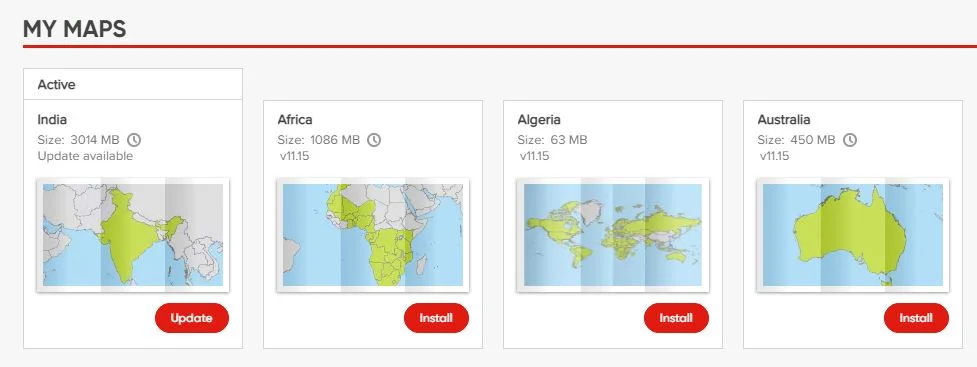
- Si el dispositivo no tiene suficiente espacio, puede aparecer una opción para liberar espacio, instalar un mapa más pequeño (zona de mapa) o usar una tarjeta de memoria (si está disponible).
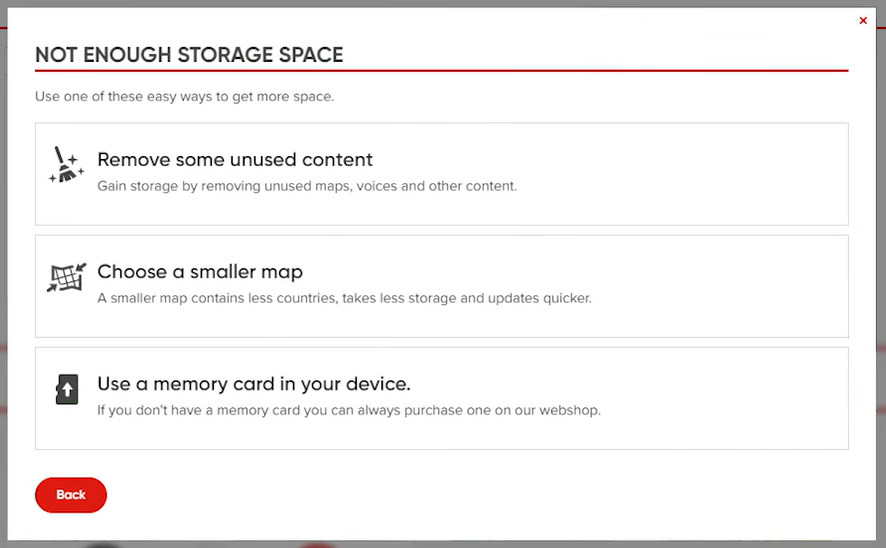
- Haga clic en Elegir un mapa más pequeño para ver las zonas de mapa disponibles.
Si el dispositivo no tiene suficiente espacio para instalar una zona de mapa, haga clic en Eliminar contenido no utilizado. - Elija la zona de mapa que desee instalar de la lista que aparece.
- A continuación, se le pedirá que confirme la selección del mapa. Haga clic en Instalar para confirmar.
Ver vídeo
Este vídeo muestra cómo actualizar o cambiar los mapas instalados en el dispositivo y cómo instalar un mapa nuevo. Los pasos que se muestran en este vídeo son aplicables a todos los dispositivos que se actualizan con MyDrive Connect. Para obtener más información sobre cómo liberar espacio en el dispositivo, haga clic en este enlace .