Holen Sie das Beste aus Tom, unserem Assistenten für Straßenwarnungen, heraus. Sehen Sie sich das Video an oder folgen Sie den untenstehenden Schritten, um zu beginnen.
Erste Schritte mit Tom
1
TomTom-App herunterladen
Laden Sie die TomTom-App herunter von Google Play oder aus dem Apple App Store. Scannen Sie den QR-Code mit Ihrem Smartphone oder tippen Sie auf den QR-Code.
Um Tom zu koppeln, benötigen Sie:
- Android 12 oder höher
- iOS 18 oder höher
2
Koppeln Sie Ihren Tom mit der TomTom-App
Hinweis: Stellen Sie sicher, dass Sie das Koppeln in der TomTom-App starten und nicht in den Einstellungen Ihres Smartphones.
So koppeln Sie Tom mit Ihrem Smartphone:
- Öffnen Sie in der TomTom-App das Menü und tippen Sie auf Tom-Gerät hinzufügen.
- Tippe auf Gerät koppeln.
- Halten Sie die kleine obere Taste gedrückt, bis die Lichter angehen.
- Tippen Sie auf Einrichten , um der App den Zugriff auf Tom zu erlauben. Sie sehen ein grünes Licht, wenn Tom verbunden ist.
- Tippen Sie auf Fertig.
Weitere Informationen zu App-Berechtigungen für das Koppeln.
| Kopplung | |
|---|---|
|
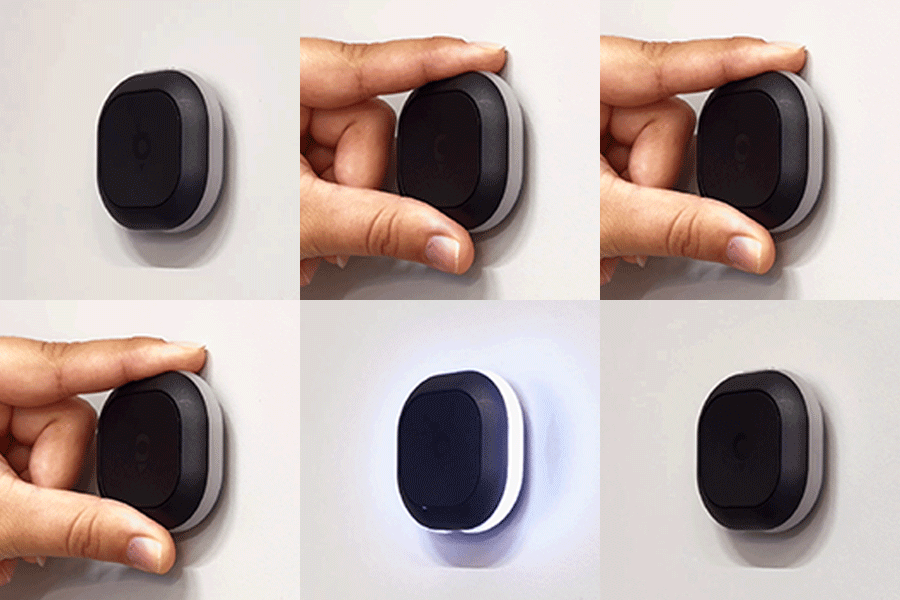
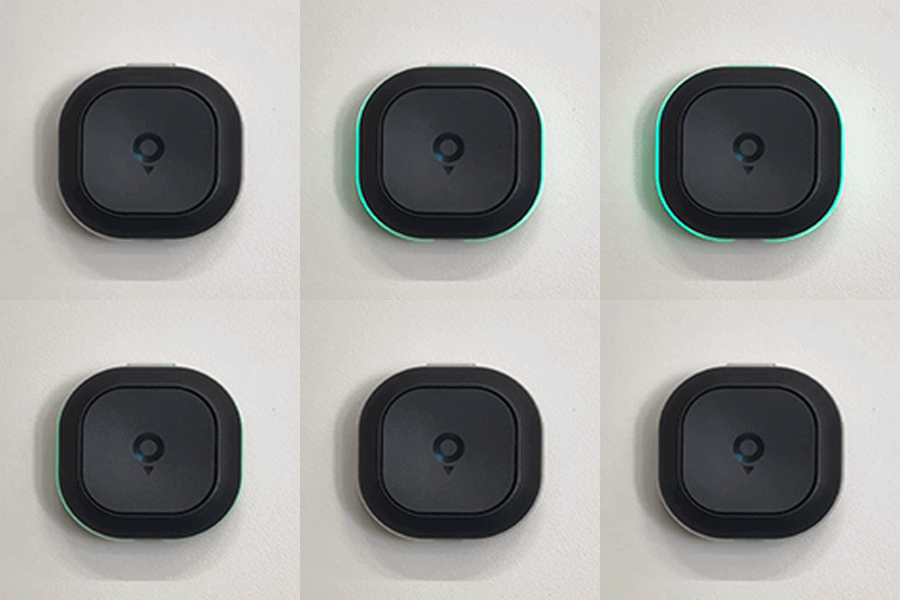
Einschalten Wenn Sie Tom zum ersten Mal verwenden, halten Sie die kleine obere Taste drei Sekunden lang gedrückt, um Tom einzuschalten. Ein weißes Licht erscheint und bestätigt, dass Tom eingeschaltet ist. |
 |
|
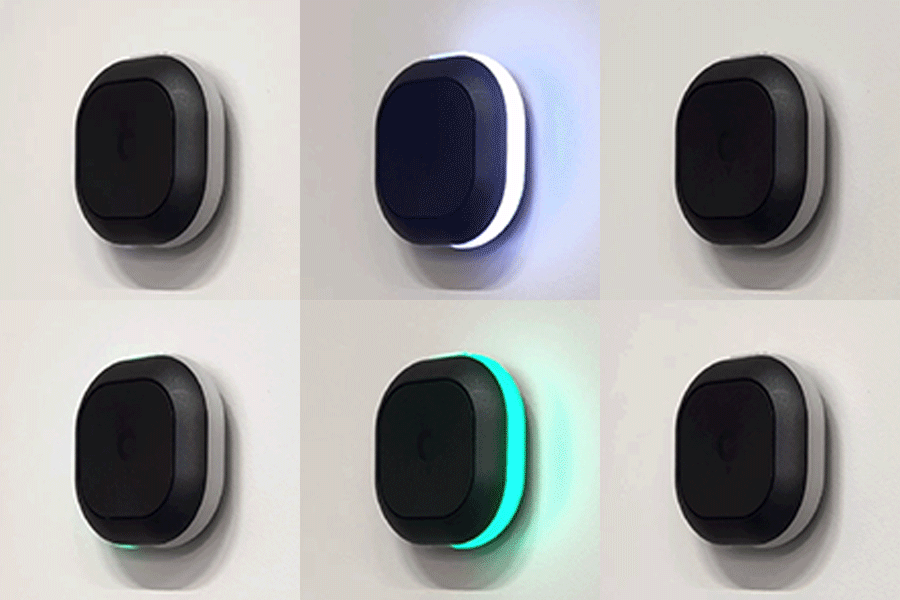
Kopplungsmodus und Auto-Start Wenn Tom versucht, sich mit einem Smartphone zu koppeln, leuchtet es weiß. Wenn Tom erfolgreich gekoppelt ist, wechselt das Licht zu Grün. |
 |
|
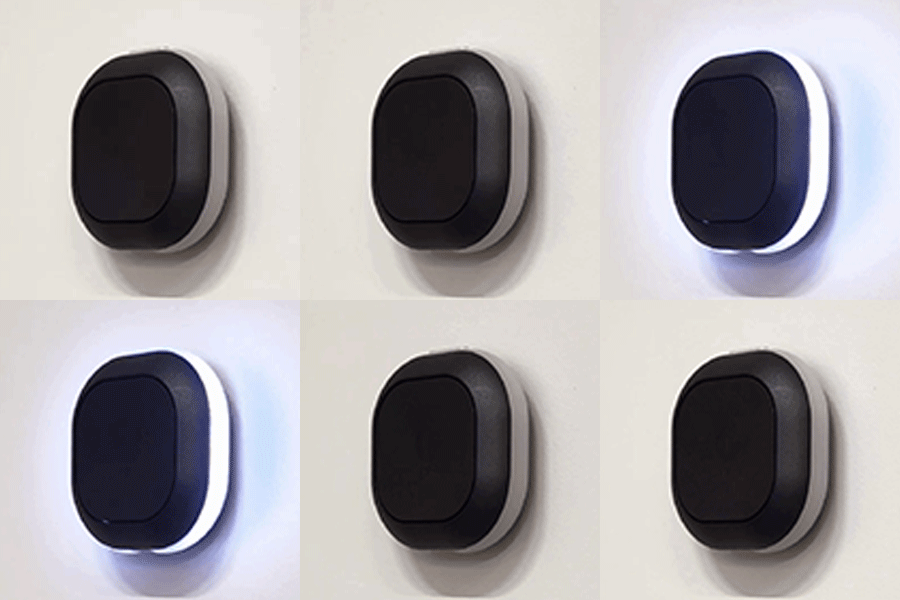
Kopplung fehlgeschlagen Eine pulsierende weiße LED zeigt an, dass Tom keine Verbindung mit einem Smartphone herstellen kann. |
 |
|
Herzschlag Eine pulsierende grüne LED zeigt eine erfolgreiche Verbindung zwischen Tom und dem Smartphone an. Dieser Herzschlag wird alle 10 Sekunden wiederholt. |
 |
3
Gerät aufladen
Mit einer vollständigen Ladung bietet Ihr Tom-Gerät bei normaler Nutzung eine Akkulaufzeit von einem Monat. Zum Aufladen schließen Sie das mitgelieferte USB‑C‑Kabel an Ihren Tom und an eine USB‑Stromquelle an. Wenn Ihr Ladegerät über einen USB‑A‑Anschluss verfügt, verwenden Sie den mitgelieferten USB‑Adapter.
| Akku | |
|---|---|
|
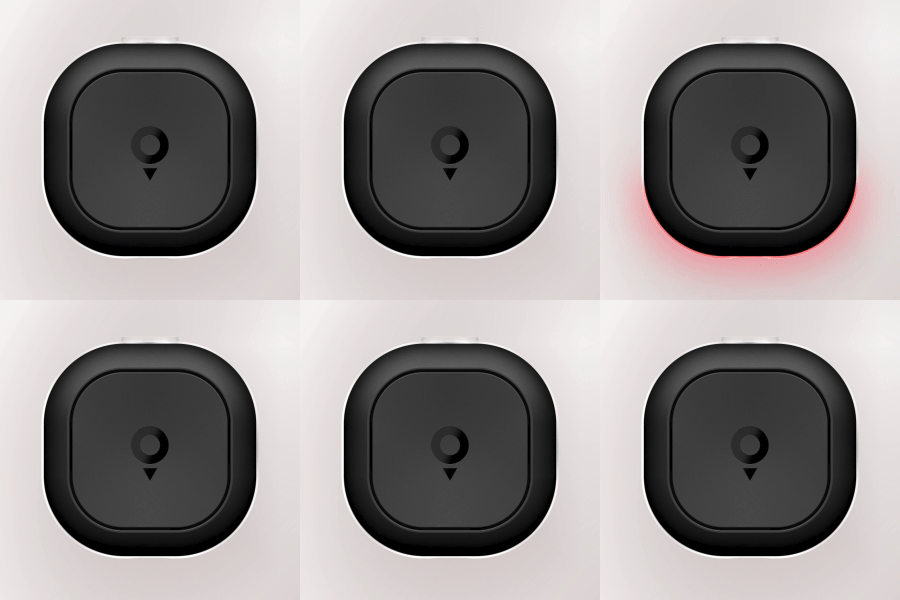
Niedriger Akkustand Unten an Tom erscheinen rote Lichter, wenn der Akku fast leer ist. Laden Sie Tom auf. |
 |
|
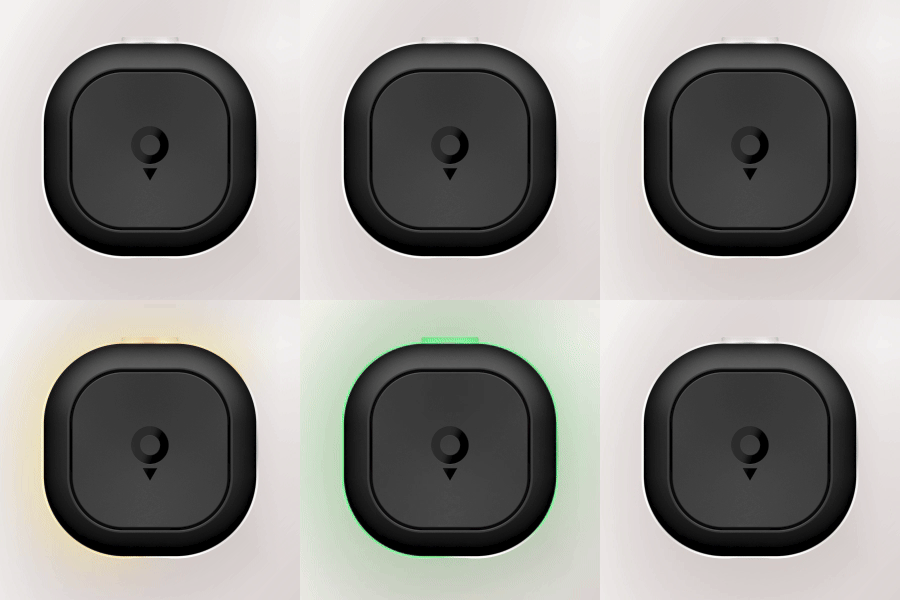
Laden im inaktiven Zustand Wenn Tom geladen wird, erscheinen blinkende Lichter, beginnend mit roten Lichtern unten links, die zu Orange wechseln, und wenn der Akku fast voll ist, wechseln die Lichter zu Grün. |
 |
4
Das Tom im Auto befestigen
Klebehalterung
Sie können Tom an Ihrem Armaturenbrett befestigen. Für beste Ergebnisse:
- Für die beste Sicht auf Toms Lichtwarnungen halten Sie ihn aus dem direkten Sonnenlicht heraus.
- Wählen Sie eine ebene Stelle, an der Tom Ihre Sicht nicht blockiert oder einen Airbag oder Bildschirm verdeckt.
- Reinigen und trocknen Sie die Stelle, damit der Kleber gut haftet.
- Ziehen Sie die Schutzfolie ab und drücken Sie die Halterung fest an.
Hinweis: Der 3M-Kleber ist für den einmaligen Gebrauch bestimmt – nach dem Anbringen können Sie ihn nicht neu positionieren oder wiederverwenden. Vermeiden Sie es, die Halterung in direktem Sonnenlicht anzubringen.
Lüftungshalterung (im Tom Premium Pack enthalten)
Die Lüftungshalterung funktioniert mit den meisten Lüftungen, die horizontale oder vertikale Lamellen haben.
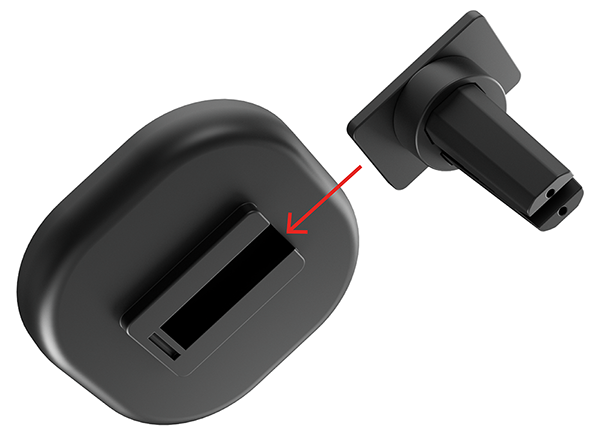
- Die Halterung besteht aus zwei Teilen. Schieben Sie sie zusammen, bis sie einrasten (siehe Abbildung unten).
- Befestigen Sie die Halterung an Ihrem Lüftungsschacht.
- Die integrierten Magnete befestigen Tom sicher an der Halterung – kein Verrutschen, kein Wackeln.
5
Sind Sie bereit, loszufahren?
Tom schaltet sich automatisch ein, wenn Sie losfahren, und hält Sie mit rechtzeitigen Warnungen zu Blitzern, Gefahrenstellen auf der Straße und mehr auf dem Laufenden.
Sie können auch anderen Fahrern helfen. Melden Sie, was Sie sehen:
- Sie sehen einen Blitzer? Tippen Sie einmal auf die große mittlere Taste.
- Sie sehen eine Gefahrenstelle auf der Straße? Halten Sie die große mittlere Taste anderthalb Sekunden lang gedrückt.
- Eine falsche Blitzerwarnung erhalten? Tippen Sie auf die obere Taste, um sie zu schließen.
Erfahren Sie mehr über Farben und Warnungen: TomTom.com/tom-alerts
6
Geräteeinstellungen
Sie können Ihre Tom-Einstellungen direkt in der TomTom-App anpassen. Gehen Sie zu Main Menu > Tom, um die folgenden Optionen zu finden:
Ton und Licht
- Stellen Sie die Lautstärke der Pieptöne von Tom ein.
- Passen Sie die Helligkeit der LEDs an.
- Aktivieren oder deaktivieren Sie den Herzschlag, der anzeigt, dass Tom verbunden ist.
Warnhinweise
Wählen Sie, welche Warnungen Sie während der Fahrt erhalten möchten:
- Radarkameras
- Stau
- Verkehrsgefahren
- Tempoverstöße