Využijte Toma, našeho asistenta pro upozornění na situaci na silnici, naplno. Podívejte se na video nebo postupujte podle níže uvedených kroků, abyste mohli začít.
Představení Toma
1
Získejte aplikaci TomTom
Stáhněte si aplikaci TomTom z Google Play nebo z obchodu Apple App Store. Naskenujte pomocí telefonu kód QR nebo na něj klepněte.
Abyste mohli Toma spárovat, budete potřebovat:
- Android 12 nebo vyšší
- iOS 18 nebo vyšší
2
Spárujte zařízení Tom s aplikací TomTom
Poznámka: Ujistěte se, že párování zahájíte v aplikaci TomTom, ne v nastavení telefonu.
Chcete‑li spárovat zařízení Tom s telefonem:
- V aplikaci TomTom otevřete nabídku a klepněte na Přidat zařízení Tom.
- Klepněte na možnost Spárovat zařízení.
- Stiskněte a podržte malé horní tlačítko, dokud se nerozsvítí kontrolky.
- Klepněte na Nastavit , aby aplikace mohla získat přístup k zařízení Tom. Po připojení Toma uvidíte zelenou kontrolku.
- Klepněte na Hotovo.
Další informace o oprávněních aplikace pro párování.
| Párování | |
|---|---|
|
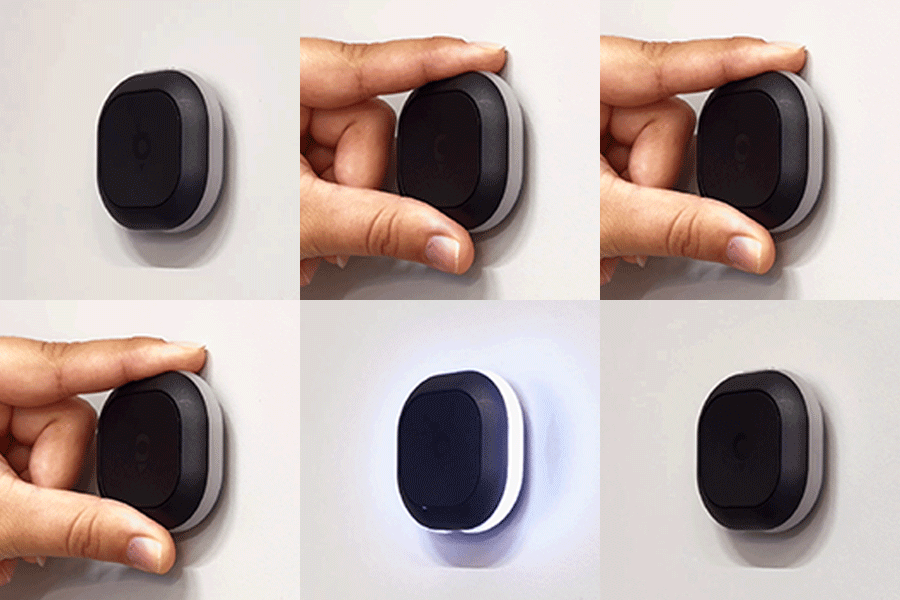
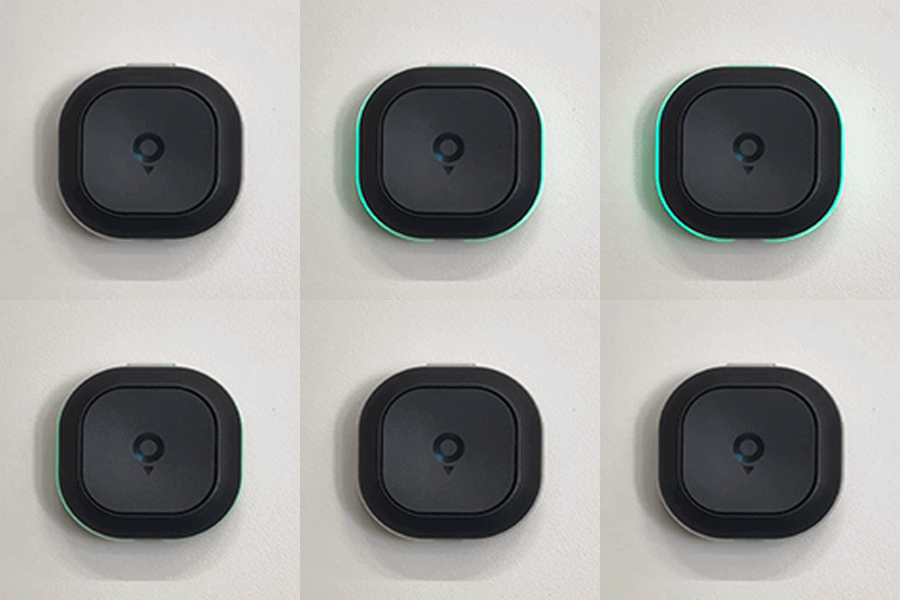
Zapnutí Když zařízení Tom používáte poprvé, podržte malé horní tlačítko po dobu tří sekund, aby se Tom zapnul. Objeví se bílé světlo, které potvrzuje, že je Tom zapnutý. |
 |
|
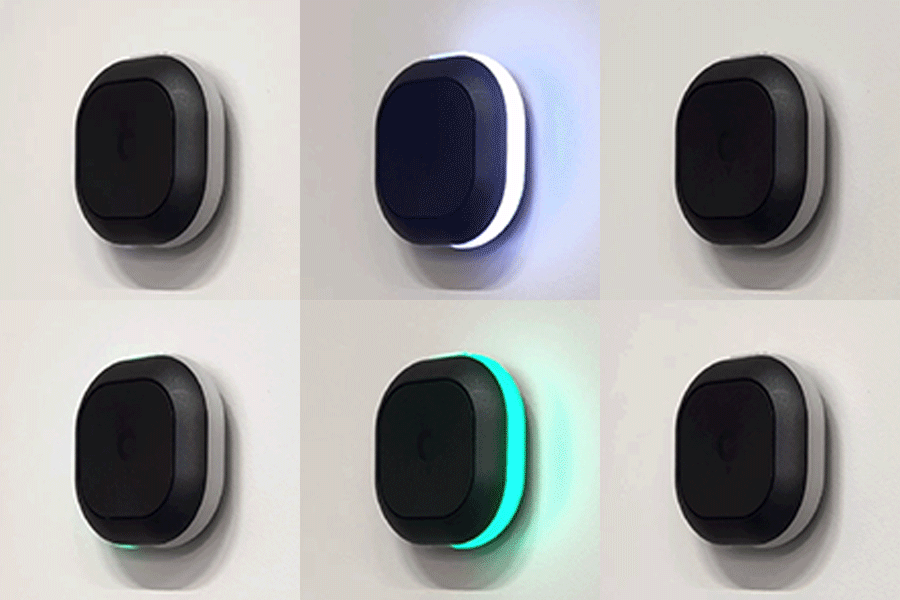
Režim párování a automatické spuštění Když se Tom pokouší spárovat se smartphonem, svítí bíle. Po úspěšném spárování se světlo změní na zelené. |
 |
|
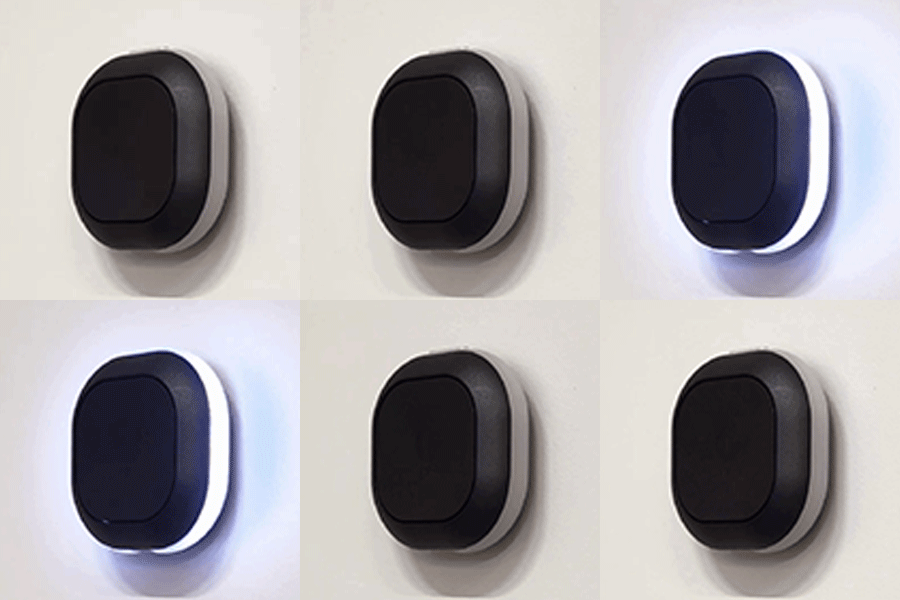
Párování nebylo úspěšné Pulzující bílá LED kontrolka znamená, že Tom se nemůže spárovat se smartphonem. |
 |
|
Tlukot srdce Pulzující zelená LED kontrolka znamená, že Tom je úspěšně připojený ke smartphonu. Toto „srdce“ se opakuje každých 10 sekund. |
 |
3
Nabijte zařízení
Při plném nabití vydrží zařízení Tom při běžném používání v provozu jeden měsíc. Chcete‑li jej nabít, připojte k Tomu dodaný kabel USB‑C a ke zdroji napájení USB. Pokud má vaše nabíječka port USB‑A, použijte dodaný adaptér USB.
| Bateria | |
|---|---|
|
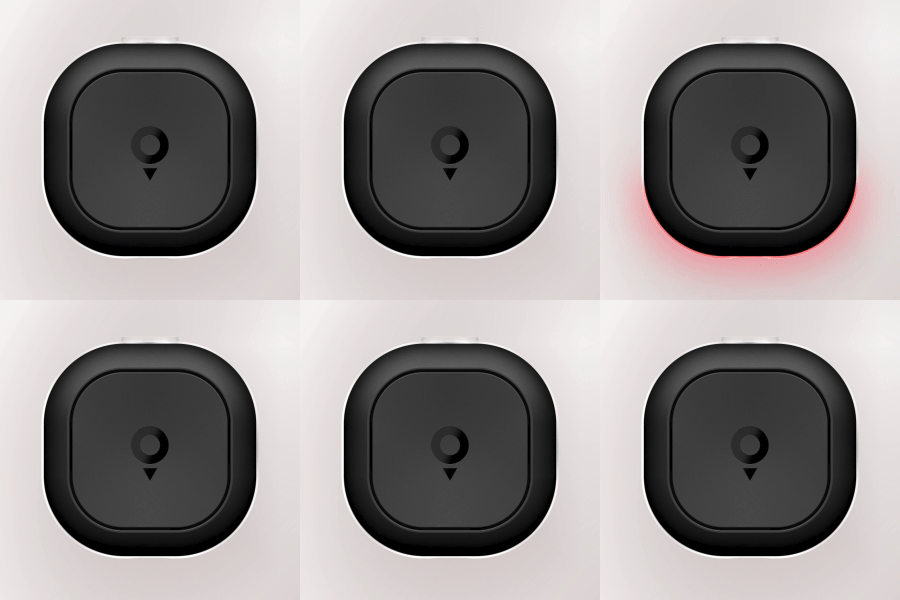
Nízký stav baterie Když je baterie slabá, rozsvítí se červená světla ve spodní části Toma. Nabijte Toma. |
 |
|
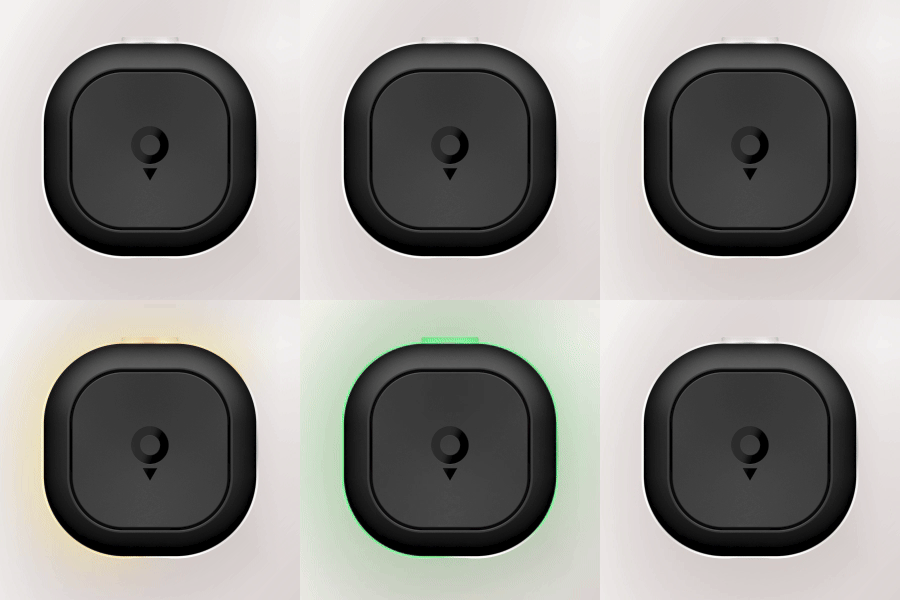
Ładowanie (w trybie nieaktywnym) Podczas ładowania Toma migają lampki, zaczynając od czerwonych świateł w lewym dolnym rogu, zmieniając się na pomarańczowe, a gdy bateria jest prawie naładowana, lampki zmieniają kolor na zielony. |
 |
4
Umístěte zařízení Tom do auta
Lepicí držák
Toma můžete připevnit na palubní desku. Pro dosažení nejlepších výsledků:
- Pro nejlepší zobrazení světelných upozornění Toma ho uchovávejte mimo přímé sluneční světlo.
- Vyberte rovnou plochu, kde vám Tom nebude bránit ve výhledu ani zakrývat airbag nebo obrazovku.
- Místo očistěte a osušte, aby lepidlo dobře drželo.
- Sejměte ochrannou fólii a držák pevně přitlačte.
Poznámka: Lepidlo 3M je určeno pro jedno použití – jakmile je nalepeno, nelze ho znovu přemístit ani použít. Vyhněte se umístění držáku na místa s přímým slunečním světlem.
Držák do ventilační mřížky (součást balení Tom Premium Pack)
Držák do ventilační mřížky funguje s většinou mřížek, které mají vodorovné nebo svislé lamely.
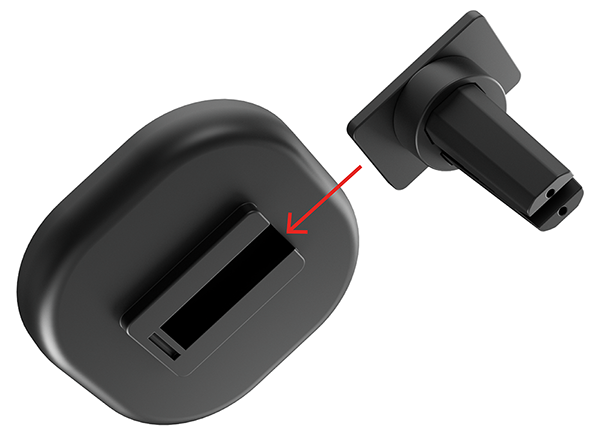
- Držák se skládá ze dvou částí. Zasuňte je do sebe, dokud nezapadnou (viz obrázek níže).
- Přicvakněte držák na ventilační mřížku.
- Vestavěné magnety drží Tom pevně na držáku – bez klouzání a viklání.
5
Jste připraveni vyrazit na cesty?
Tom se automaticky zapne, když se rozjedete, a průběžně vás informuje včasnými upozorněními na rychlostní radary, překážky na silnici a další.
Můžete pomoci i ostatním řidičům. Nahlaste, co vidíte:
- Vidíte rychlostní radar? Jednou klepněte na velké prostřední tlačítko.
- Vidíte překážku na silnici? Podržte velké tlačítko uprostřed po dobu jedné a půl sekundy.
- Dostali jste falešné upozornění na radar? Klepněte na horní tlačítko a upozornění zrušte.
Další informace o barvách a upozorněních: TomTom.com/tom-alerts
6
Nastavení zařízení
Nastavení zařízení Tom můžete upravit přímo v aplikaci TomTom. Přejděte na Hlavní nabídka > Tom, kde najdete tyto možnosti:
Zvuky a světla
- Nastavte hlasitost pípnutí zařízení Tom.
- Upravte jas kontrolek LED.
- Zapněte nebo vypněte „tep“, který ukazuje, že je Tom připojený.
Předvolby upozornění
Zvolte, která upozornění chcete při jízdě přijímat:
- Radary
- Provoz
- Nebezpečí na silnici
- Překročení rychlosti