Beroende på vilket abonnemang du har kan du använda appen GO Expert för navigering i lastbilar eller bilar. Abonnemang förnyas automatiskt tills du säger upp dem.
1
Första användningen
När du använder appen TomTom GO Expert för första gången visas följande skärmar:
- Tillåt platsåtkomst – du får en fråga om du vill ge appen åtkomst till din aktuella position. Du måste godkänna det för annars går det inte att hitta din position på kartan i appen.
- Rundtur – på de här skärmarna visas huvudfunktionerna i appen.
- Tillåt spårning av aktiviteter – du får en fråga om du vill skicka din information till TomTom. Om du väljer att inte skicka din information kan du planera rutter men du kan inte använda TomTom-tjänster. Om du vill skicka din information väljer du Ja.
- Tillåt meddelanden från TomTom GO
-
Hämta en karta – du får hämta en eller flera kartor som täcker det område du befinner dig i.
Större länder delas upp i flera mindre kartor. Om felmeddelandet Det gick inte att hitta något resultat visas kontrollerar du att alla kartor för sökningen är installerade:
Android: gå till huvudmenyn och välj Inställningar > Karta och visning > Hämtade kartor > Lägg till.
iOS: gå till huvudmenyn och välj Kartor > Lägg till.
Viktigt! Kartor är stora filer. Du bör hämta dem via en Wi-Fi®-anslutning.
2
Språk
Det språk som används för knappar och menyer i appen TomTom GO Expert är samma som det språk du har valt i telefoninställningarna. Om det inte finns stöd för det valda språket i appen TomTom GO Expert används engelska.
Om du ändrar telefonspråk är eventuellt inte den röst som används för talade vägbeskrivningar och andra ruttinstruktioner i appen TomTom GO Expert kompatibel med det nya språket. I så fall blir du ombedd att hämta en kompatibel röst.
Viktigt! Röster kan vara stora filer. Du bör hämta dem via en Wi-Fi-anslutning.
3
Lastbilsinställningar
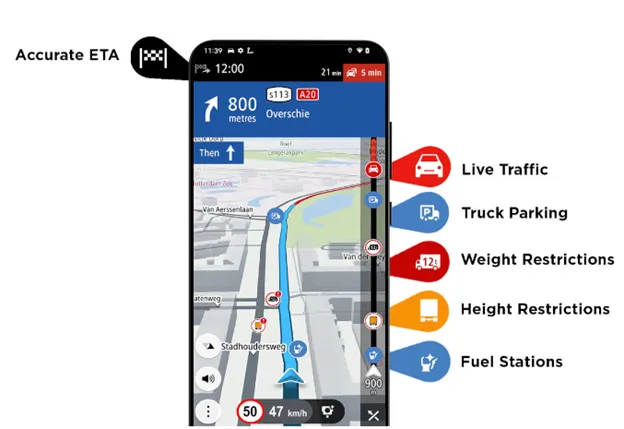
Om du abonnerar på lastbilsalternativet i appen TomTom GO Expert kan du välja fordonstyp och ange lastbilsmått, maximal hastighet, lasttyp och mycket mer:
- Gå till huvudmenyn och tryck på Inställningar.
- Tryck på Fordonsprofil.
- Välj fordonstypen Lastbil.
- Ställ in följande värden:
- Fordonstyp
- Motortyp
- Mått
- Vikter
- Maxhastighet
- Farligt gods
- Yrkesfordon
4
Elbilsinställningar
Om du vill visa elfordonsladdare väljer du en elfordonstyp:
- Gå till huvudmenyn och välj Inställningar.
- Tryck på Fordonsprofil.
- Tryck på Motortyp eller Motor.
- Välj Elfordon eller Hybridfordon.
Elfordonsladdare längs den planerade rutten visas.
Om du vill visa elfordonsladdare i kartvyn går du till huvudmenyn och trycker på Laddningsstationer eller Laddningsanläggning.
Det går inte att visa tillgänglighet i iOS-appen.
5
TomTom-konto
Gå till huvudmenyn, tryck på TomTom-tjänster och kontrollera att du är inloggad på ditt TomTom-konto.
Du kan välja följande tjänster:
- Trafik- och fartkameror
- Plan.TomTom.com
- Onlinesökning
- Ruttplanering online
6
Installera i bilen
Använd ett lämpligt fäste att sätta enheten i när du använder den i bilen.
Var försiktig när du monterar enheten i bilen. Den får inte blockera eller störa följande:
- Din sikt över vägen.
- Kontrollerna i bilen.
- Dina backspeglar.
- Krockkuddarna.
Du måste kunna nå enheten utan att behöva luta eller sträcka dig.
7
Android Auto™ och Apple CarPlay®
Google och Apple använder mallar för att se till att alla appar ser ut på samma sätt för att användare ska känna igen alla skärmelement. Appen GO Expert har anpassats för att använda de mallarna.
Det finns dock några begränsningar:
- Antalet menyalternativ är begränsat så vi måste välja de mest använda menyalternativen.
- Det är inte tillåtet att ändra inställningar eller använda menyalternativ på djupare nivå.
- Kartinteraktionen är begränsad under körning.
Viktigt! GPS:en på telefonen används till att spåra ditt fordon när du kör. Om det uppstår positionsproblem när du kör försöker du att placera telefonen någonstans där det inte finns några hinder mellan den och himlen.
8
Planera rutter
När du planerar rutter börjar du med att ange din destination.
- Tryck i sökfältet för att ange en adress eller ett namn. Alternativt så trycker du på en position på kartan för att ange din destination.
- Tryck på Kör för att beräkna rutten.
- Tryck på Kör (Android) eller Nu kör vi (iOS) för att börja navigera.
När du gör det planeras en rutt från din aktuella position.
9
Lägga till stopp
När du har planerat en rutt kan du lägga till stopp på två olika sätt:
- Tryck på menyknappen längst ned till höger på skärmen och välj Aktuell rutt.
Du kan använda det till att söka efter och lägga till intressepunkter. - Tryck på en position på kartan för att lägga till ett stopp.
10
Spara rutter
När du har planerat en rutt på enheten kan du spara rutten:
- Tryck kort på rutten och tryck sedan på menyknappen.
Obs! Om du trycker länge visas en annan meny. - Tryck på Hantera rutt.
- Tryck på Lägg till i Mina rutter.
- Ange ett namn för rutten och tryck sedan på Lägg till.
Rutten sparas på Plan.TomTom.com.