Quando compra ou atualiza um mapa, pode optar por instalar uma zona de mapa utilizando o MyDrive Connect. Esta opção está disponível quando um mapa completo não cabe no seu dispositivo de navegação. Para mais informações sobre zonas de mapa, consulte Zonas de mapa disponíveis (MyDrive Connect)
Para instalar uma zona de mapa, siga os passos abaixo:
- Ligue o seu dispositivo de navegação ao computador e abra o MyDrive Connect. Se o MyDrive Connect não abrir automaticamente, clique no ícone do MyDrive Connect (
 ) na área de notificação.
 - Inicie sessão com a sua conta TomTom.
- Clique em O MEU CONTEÚDO no canto superior esquerdo.

-
Em OS MEUS MAPAS, clique em Atualizar ou Instalar no mapa que pretende atualizar.
Nota: Se o mapa não estiver instalado no seu dispositivo, poderá ter a opção de o instalar.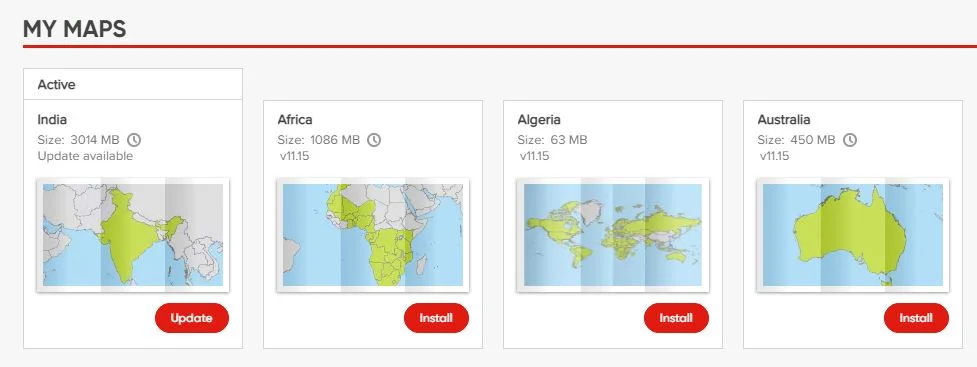
- Se o seu dispositivo não tiver espaço suficiente, poderá ter a opção de libertar espaço, instalar um mapa mais pequeno (zona de mapa) ou utilizar um cartão de memória (se disponível).
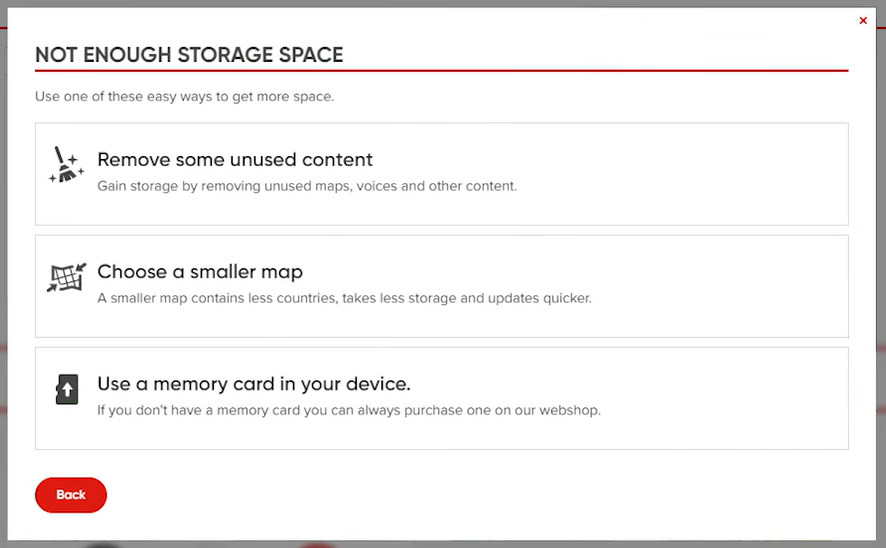
- Clique em Escolher um mapa mais pequeno para ver as zonas de mapa disponíveis.
Se o seu dispositivo não tiver espaço suficiente para instalar uma zona de mapa, clique em Remover algum conteúdo não utilizado. - Escolha a zona de mapa que pretende instalar na lista apresentada.
- Ser-lhe-á pedido que confirme a seleção do mapa. Clique em Instalar para confirmar.
Veja o vídeo
Este vídeo mostra como atualizar ou alterar os mapas instalados no seu dispositivo e como instalar um mapa novo. Os passos apresentados neste vídeo aplicam-se a todos os dispositivos que são atualizados com o MyDrive Connect. Para mais informações sobre como libertar espaço no seu dispositivo, clique neste link .