Para utilizar o seu equipamento de navegação TomTom com serviços como o TomTom Traffic ou os Radares de trânsito TomTom, tem de garantir o seguinte:
- O seu equipamento de navegação está ligado à Internet.
- Tem sessão iniciada numa conta TomTom com uma subscrição válida.
Ligação à Internet
A maioria dos nossos equipamentos de navegação utilizam a ligação à Internet do seu smartphone. Siga estes passos para estabelecer ligação ao seu telemóvel:
Android
Para telemóveis Samsung, deslize o ecrã para baixo até One UI.
- No seu telemóvel, aceda a Definições > Bluetooth e ative o Bluetooth.
- Em Definições > Ponto de acesso móvel , ative a opção Ligação Bluetooth via telemóvel .
- Abra Definições > Bluetooth .
- No seu equipamento de navegação, aceda a Menu principal > Definições > Bluetooth .
- Toque em Adicionar telemóvel .
- Toque em Seguinte . *
O seu equipamento começa a procurar telemóveis.
* Se lhe for apresentado um código QR, consulte o seu telemóvel e selecione o equipamento de navegação. - Selecione o seu telemóvel.
- Toque em Emparelhar no telemóvel e no equipamento de navegação.
Samsung One UI
- No seu telemóvel, aceda a Definições > Ligações > Bluetooth e ative o Bluetooth.
- Em Definições > Ligações > Ponto de acesso móvel e ligação via telemóvel, ative a ligação Bluetooth via telemóvel.
- Abra Definições > Ligações > Bluetooth.
- No seu equipamento de navegação, aceda a Menu principal > Definições > Bluetooth .
- Toque em Adicionar telemóvel .
- Toque em Seguinte . *
O seu equipamento começa a procurar telemóveis.
* Se lhe for apresentado um código QR, consulte o seu telemóvel e selecione o equipamento de navegação. - Selecione o seu telemóvel.
- Toque em Emparelhar no telemóvel e no equipamento de navegação.
iOS
- No iPhone, aceda a Definições > Bluetooth e ative o Bluetooth.
- Em Definições > Ponto de acesso pessoal , ative a opção Permitir acesso a terceiros .
- Abra Definições > Bluetooth.
- No seu equipamento de navegação, aceda a Menu principal > Definições > Bluetooth .
- Toque em Adicionar telemóvel .
- Toque em Seguinte . *
O seu equipamento começa a procurar telemóveis.
* Se lhe for apresentado um código QR, consulte o seu telemóvel e selecione o equipamento de navegação. - Selecione o seu telemóvel.
- Toque em Emparelhar no telemóvel e no equipamento de navegação.
Wi-Fi
Em alternativa, siga estes passos para estabelecer ligação através de Wi-Fi™:
Android
Para telemóveis Samsung, deslize o ecrã para baixo até One UI.
- No seu telemóvel, aceda a Definições > Ponto de acesso móvel e ative a opção Ponto de acesso pessoal.
- Toque em Configurar ponto de acesso móvel para ver a palavra-passe do Wi-Fi. Poderá ser necessário tocar no olho para ver a palavra-passe.
- No seu equipamento de navegação, aceda a Definições > Wi-Fi.
- Toque no telemóvel.
- Introduza a palavra-passe apresentada no telemóvel.
- Toque em Ligar.
Samsung One UI
- No seu telemóvel, aceda a Definições > Ligações e ative o Wi-Fi.
- Em Definições > Ligações > Ponto de acesso móvel e ligação via telemóvel, selecione Ponto de acesso móvel.
- No seu equipamento de navegação, aceda a Definições > Wi-Fi.
- Toque no telemóvel.
- Toque em Ligar.
iOS
- No iPhone, aceda a Definições > Ponto de acesso pessoal e selecione a opção Permitir acesso a terceiros.
- Verifique a palavra-passe do Wi-Fi abaixo de Permitir acesso a terceiros.
- No seu equipamento de navegação, aceda a Definições > Wi-Fi.
- Toque no telemóvel.
- Introduza a palavra-passe apresentada no telemóvel.
- Toque em Ligar.
O seu equipamento de navegação está agora configurado para utilizar o seu telemóvel como ponto de acesso Wi-Fi.
Conta TomTom
Para se certificar de que tem sessão iniciada na sua conta TomTom, siga estes passos:
- No canto superior direito do Menu principal , é apresentada uma visão geral do estado.
- Basta tocar aí para consultar mais informações.
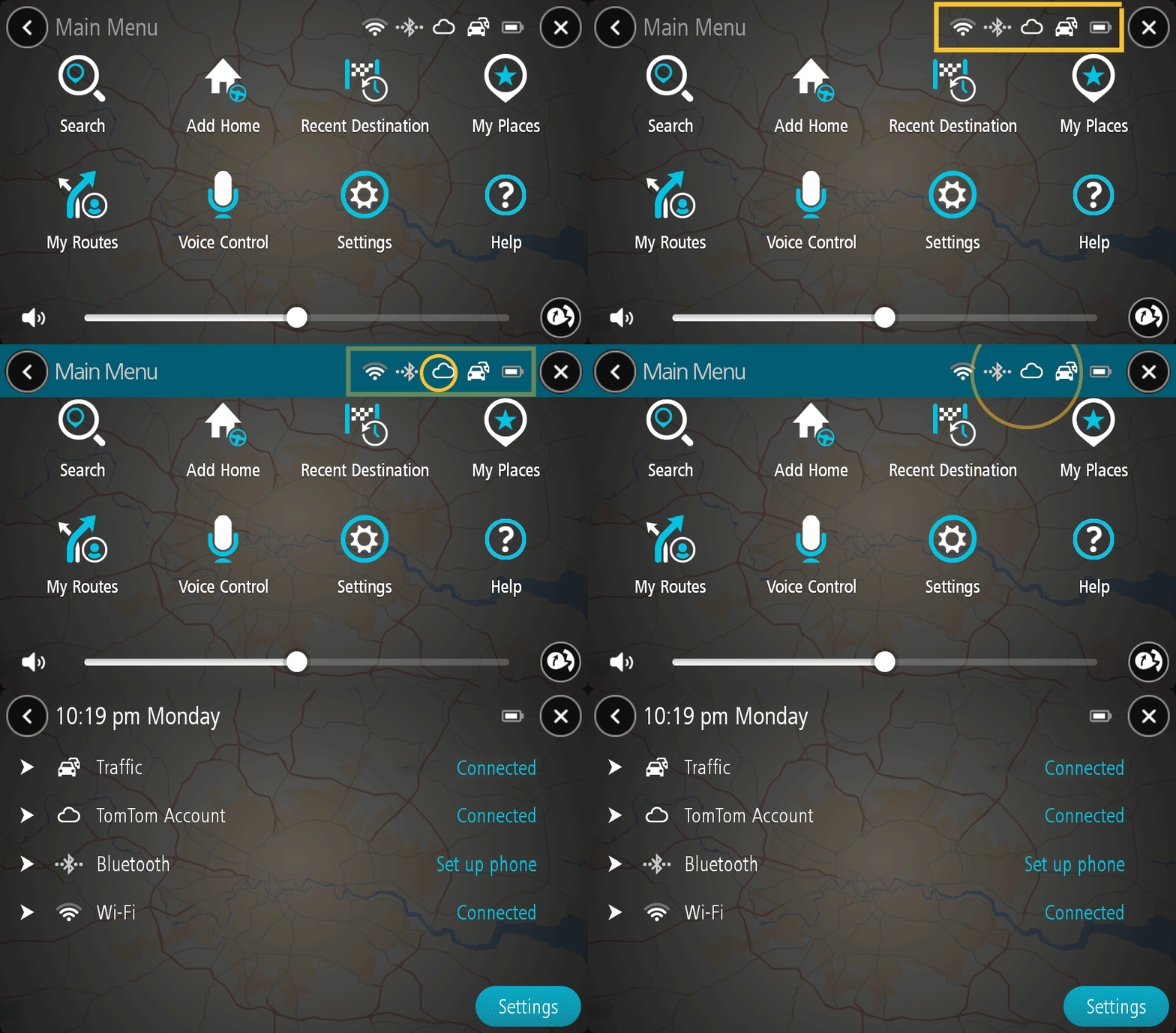
- Certifique-se de que o MyDrive apresenta o estado Ligado .
- Caso contrário, toque em Sem sessão iniciada para iniciar sessão na sua conta TomTom.