A forma como comunica um radar de trânsito depende do produto TomTom que está a utilizar.
Equipamento de navegação TomTom
Para comunicar radares de trânsito, primeiro é necessário garantir que o serviço está ativado no seu equipamento. Em seguida, pode comunicar radares de trânsito com um simples toque.
Siga estes passos:
- Certifique-se de que possui uma subscrição ativa do serviço Radares de trânsito. Para adquiri-la, aceda TomTom.com/services .
- Configure uma ligação Bluetooth® entre o seu equipamento de navegação e o seu smartphone. Clique aqui para obter mais informações sobre como configurar esta ligação.
- Ative os radares de trânsito no seu equipamento de navegação. Os passos dependem do equipamento que está a utilizar:
- Opção 1:
Aceda a Definições > Som > Alertas & Sons e certifique-se de que a opção Radares está selecionada. - Opção 2:
Aceda a Definições > Sons & Avisos e certifique-se de que a opção Radares de trânsito & obstáculos está selecionada. - Opção 3:
No menu principal, aceda a Serviços LIVE > Radares de trânsito / Alertas de segurança e toque em Ativar relatório .
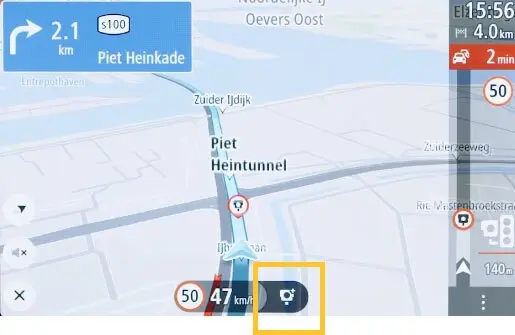
- Para comunicar um radar de trânsito no seu percurso, toque no ícone radar de trânsito junto à sua velocidade atual, na parte inferior da vista de orientação.
Aplicação TomTom
A forma mais fácil de comunicar um radar de trânsito com a aplicação TomTom é através do nosso assistente de alertas rodoviários, o Tom. Este equipamento liga-se automaticamente assim que entra no carro. Fornece-lhe alertas de radares, obstáculos e trânsito.
Para comunicar um radar de trânsito, siga estes passos:
- Se vir um radar de trânsito mas o Tom não o avisar, basta premir o botão da frente para o comunicar.
- Se for avisado acerca de um radar de trânsito, premir o botão da frente confirma-o.
- Se for avisado mas o radar de trânsito já lá não estiver, premir o botão superior (ligar/desligar) transmite essa informação.
Na aplicação TomTom, pode comunicar um radar de trânsito ao tocar no botão Comunicar no canto inferior direito da vista de condução. Esta é apresentada quando a aplicação detetar que está a conduzir ou quando planeia um percurso.
- Toque no botão Comunicar no canto inferior direito da vista de condução.

- Toque em Radar de trânsito ou Radar móvel.
Aplicação GO Expert para Android
Para comunicar um radar de trânsito, siga estes passos:
- Em Definições > Sons & Avisos > Alertas & Sons , certifique-se de que a opção Radares está selecionada.
- Comunique um radar de trânsito no seu percurso tocando no ícone do radar de trânsito, junto à sua velocidade atual, na parte inferior da vista de orientação.
Não é possível comunicar um radar de trânsito no Android Auto™.
Aplicação GO Expert para iOS
Para comunicar um radar de trânsito, siga estes passos:
- Em Definições > Sons & Avisos , certifique-se de que a opção Avisos de radares de trânsito está selecionada.
- Comunique um radar de trânsito no seu percurso tocando no ícone do radar de trânsito, junto à sua velocidade atual, na parte inferior da vista de orientação.
Sugestão : para utilizar a Siri, podes selecionar Comunicar radar de trânsito em Definições > Atalhos Siri > Adicionar .
Não é possível comunicar um radar de trânsito no Apple CarPlay®.
Comunique utilizando o MapShare Reporter
Também é possível comunicar radares de trânsito utilizando o MapShare Reporter . Inicie sessão na sua conta TomTom. Em seguida, toque na localização do radar de trânsito no mapa e selecione Radares de trânsito no canto superior esquerdo do ecrã.
Mais: sobre MapShare Reporter .
Consulte também : serviço Radares de trânsito TomTom e a lei