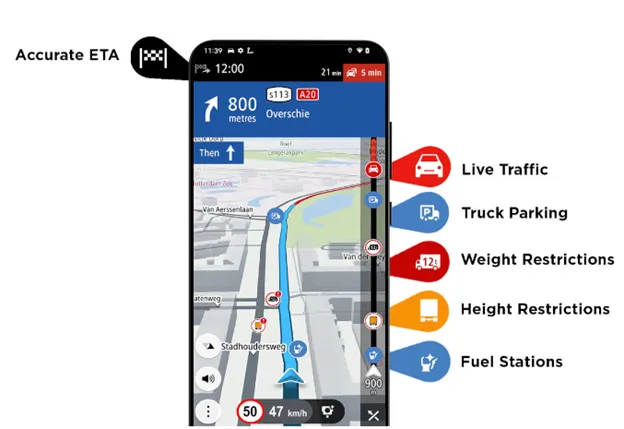
Dependendo da sua subscrição, pode utilizar a aplicação GO Expert para navegação num camião ou num automóvel. As subscrições são renovadas automaticamente até serem canceladas.
1
Primeira utilização
Quando inicia a aplicação TomTom GO Expert pela primeira vez, vê os seguintes ecrãs:
- Permitir localização – É-lhe perguntado se a aplicação pode utilizar a sua localização atual. Tem de concordar com esta opção para que a aplicação possa encontrar a sua localização no mapa.
- Apresentação – Estes ecrãs mostram-lhe as principais funcionalidades da aplicação.
- Permitir o acompanhamento da sua atividade – É-lhe perguntado se pretende enviar as suas informações para a TomTom. Se optar por não enviar as suas informações, pode continuar a planear percursos, mas não pode utilizar os serviços TomTom. Selecione Sim para enviar as suas informações.
- Permitir que a TomTom GO lhe envie notificações
-
Fazer download de um mapa – É-lhe oferecido um ou mais mapas que abrangem a área onde se encontra atualmente.
A aplicação GO Expert divide os países maiores em vários mapas mais pequenos. Se receber o erro Não foram encontrados resultados, certifique-se de que estão instalados todos os mapas para a sua pesquisa:
Android: Menu principal > Definições > Mapa e exibição > Mapas transferidos > Adicionar
iOS: Menu principal > Mapas > Adicionar
Importante: um mapa é um ficheiro grande. Aconselhamos a que faça o download de um mapa utilizando uma ligação Wi-Fi®.
2
Idioma
O idioma utilizado nos botões e menus da aplicação TomTom GO Expert é o mesmo que o idioma selecionado nas definições do seu telemóvel. Se o idioma selecionado não for suportado pela aplicação TomTom GO Expert, é utilizado o inglês.
Se alterar o idioma do telemóvel, a voz utilizada para as direções faladas e outras instruções de percurso na aplicação TomTom GO Expert pode não ser compatível com o novo idioma. Ser-lhe-á pedido que faça o download de uma voz compatível.
Importante: uma voz pode ser um ficheiro grande. Aconselhamos a que faça o download de uma voz utilizando uma ligação Wi-Fi.
3
Definições do camião
Se tiver subscrito a opção de camião na aplicação TomTom GO Expert, tem a opção de selecionar o seu tipo de veículo. Deste modo, pode definir as dimensões do camião, a velocidade máxima, a carga e muito mais:
- No menu principal, toque em Definições .
- Toque em Perfil do veículo .
- Certifique-se de que Camião está selecionado como um tipo de veículo.
- Defina os seguintes valores:
- Tipo de veículo
- Tipo de motor
- Dimensões
- Pesos
- Velocidade máxima
- Carga perigosa
- Veículo comercial
4
Definições de EV
Selecione um tipo de veículo elétrico para ver carregadores de EV:
- No menu principal, aceda a Definições.
- Toque em Perfil do veículo.
- Toque em Tipo de motor ou Motor.
- Selecione Elétrico ou Híbrido > Elétrico.
Os carregadores de veículos eléctricos são agora apresentados ao longo do seu percurso planeado.
Para ver os carregadores de veículos eléctricos na vista do mapa, toque em Estação de carregamento ou Parque de carregamento no Menu principal.
A aplicação para iOS não consegue mostrar a disponibilidade.
5
Conta TomTom
No Menu principal, toque em Serviços TomTom e certifique-se de que tem sessão iniciada na sua conta TomTom.
Pode selecionar os seguintes serviços:
- Radares de trânsito e de velocidade
- Plan.TomTom.com
- Pesquisa online
- Percursos online
6
Instalação no automóvel
Utilize apenas um suporte adequado para fixar o dispositivo quando o estiver a utilizar no automóvel.
Tenha cuidado com o local onde instala o dispositivo no automóvel. O dispositivo não deve obstruir ou interferir com nenhum dos seguintes elementos:
- A sua visão da estrada.
- Os comandos do automóvel.
- Os espelhos retrovisores.
- Os airbags.
Deve ser capaz de alcançar facilmente o dispositivo sem se inclinar ou esticar.
7
Android Auto™ e Apple CarPlay®
A Google e a Apple utilizam modelos para garantir um visual semelhante e elementos de ecrã que são familiares ao utilizador. A aplicação GO Expert foi adaptada para utilizar estes modelos.
Tenha em atenção as seguintes restrições:
- O número de itens do menu é limitado, pelo que temos de escolher os itens de menu mais utilizados.
- Não é permitido alterar definições ou utilizar itens de menu de nível mais profundo.
- A interação com o mapa é limitada durante a condução.
Importante: o GPS do telemóvel é utilizado para localizar o seu veículo enquanto conduz. Se tiver problemas com a sua localização enquanto conduz, tente colocar o telemóvel num local que lhe permita ter uma boa visão do céu.
8
Planear um percurso
Para planear um percurso, tem de começar pelo destino.
- Toque no campo de pesquisa para introduzir uma morada ou nome. Em alternativa, toque numa localização no mapa para definir o destino.
- Toque em Conduzir para calcular um percurso.
- Toque em Conduzir (Android) ou Vamos lá (iOS) para iniciar a navegação.
Esta opção planeia um percurso a partir da sua localização atual.
9
Adicionar paragens
Quando o percurso estiver planeado, pode adicionar uma paragem de duas formas:
- Toque no botão Menu no canto inferior esquerdo do ecrã e, em seguida, em Percurso atual.
Isto permite-lhe fazer uma pesquisa ou adicionar um ponto de interesse. - Toque numa localização no mapa para adicionar uma paragem.
10
Guardar o percurso
Depois de ter planeado um percurso no seu dispositivo, pode guardá-lo:
- Toque brevemente no percurso e, em seguida, toque no botão de menu.
Nota: se tocar sem soltar, vai aceder a um menu diferente. - Toque em Gerir percurso.
- Toque em Adicionar aos meus percursos.
- Introduza um nome para o seu percurso e, em seguida, toque em Adicionar.
O seu percurso está agora guardado em Plan.TomTom.com.
11
Perguntas frequentes
Consulte também a nossa lista de artigos de assistência para a aplicação GO Expert.