Antes de começar, certifique-se de que o seu dispositivo de navegação suporta o registo de percursos. Esta funcionalidade é compatível com os seguintes equipamentos:
GO 40, GO 50, GO 51, GO 60, GO 61, GO 400, GO 500, GO 600, GO 510, GO 610, Rider 410, Rider 400, Rider 40, GO 5000, GO 6000, GO 5100, GO 6100, Trucker 5000, Trucker 6000, START 40, START 50, START 60, Start 42, Start 52, Start 62, VIA 52, VIA 62, GO 520 Wi-Fi, GO 620 Wi-Fi, Rider 500, Rider 550, GO 5200 Wi-Fi, GO 6200 Wi-Fi, GO PROFESSIONAL, VIA 53, GO Basic, GO Classic, GO Essential, GO Premium, GO Comfort, GO Supreme
Gravar um percurso
Para gravar um percurso, é necessário planear o percurso no seu dispositivo. Saiba mais sobre planear um percurso.
- Após planear o percurso, toque no botão Menu e, em seguida, toque em Gravar rota.

- Aparece um ponto vermelho no canto inferior direito do ecrã. Inicialmente, pisca 3 vezes para mostrar que o registo foi iniciado.
- Para parar o registo, toque novamente no botão Menu e toque em Parar registo.

Pode dar um nome ao percurso guardado ou deixar o nome sugerido. - O percurso registado aparece em Os meus percursos.
Nota: não é possível mudar o nome do percurso registado.
Planear uma rota gravada
- No menu principal, aceda a Os meus percursos.
- Selecione o percurso gravado na lista.
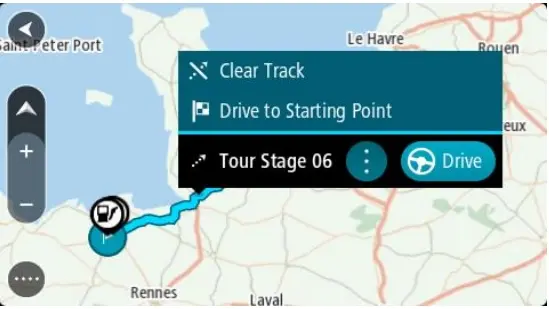
- O percurso aparece na vista de mapa.
- Toque em Conduzir.
- Se desejar ser direcionado ao ponto de partida, selecione o percurso e, em seguida, selecione o menu pop-up.
- Toque em Conduzir até ao ponto de partida.
Eliminar um percurso
- Selecione Os meus percursos no menu.
- Em seguida, toque em Editar lista.
- Selecione o percurso que deseja eliminar.
- Toque em Eliminar.