Po zakupie lub aktualizacji mapy możesz zainstalować strefę mapy przy użyciu aplikacji MyDrive Connect. Ta opcja jest dostępna, gdy pełna mapa nie mieści się na urządzeniu nawigacyjnym. Więcej informacji na temat stref map można znaleźć w sekcji Dostępne strefy map (MyDrive Connect)
Aby zainstalować strefę mapy, wykonaj poniższe kroki:
- Podłącz urządzenie nawigacyjne do komputera i otwórz aplikację MyDrive Connect. Jeśli aplikacja MyDrive Connect nie otworzy się automatycznie, kliknij ikonę MyDrive Connect (
 ) w obszarze powiadomień.
 - Zaloguj się na swoje konto TomTom.
- Kliknij MOJA ZAWARTOŚĆ w lewym górnym rogu.

-
W sekcji MOJE MAPY kliknij Aktualizuj lub Zainstaluj przy mapie, którą chcesz zaktualizować.
Uwaga: Jeśli mapa nie jest zainstalowana na urządzeniu, może pojawić się opcja jej instalacji.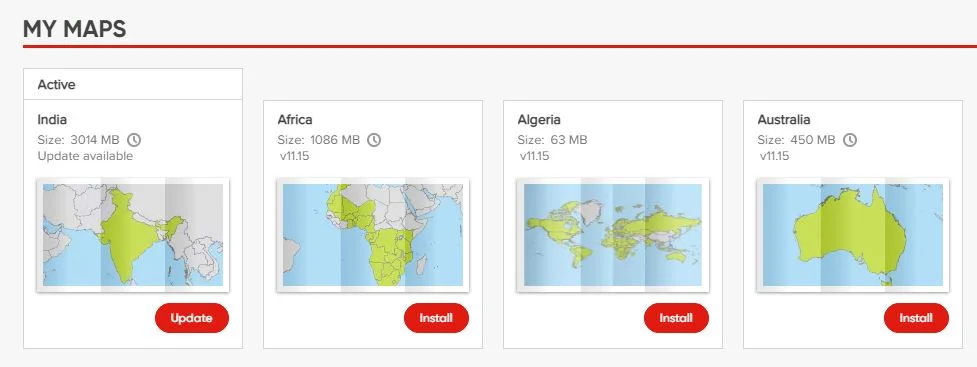
- Jeśli urządzenie nie ma wystarczającej ilości miejsca, może pojawić się opcja zwolnienia miejsca, zainstalowania mniejszej mapy (strefy mapy) lub użycia karty pamięci (jeśli jest dostępna).
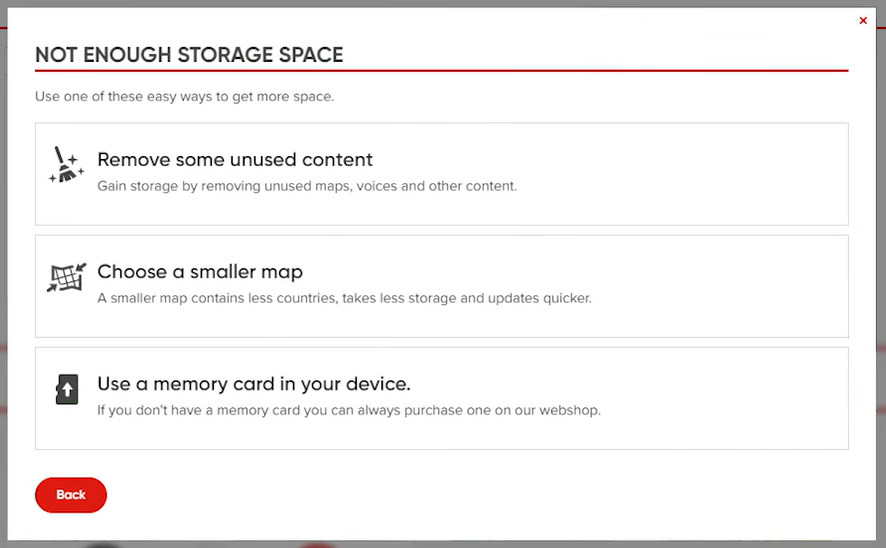
- Kliknij Wybierz mniejszą mapę, aby wyświetlić dostępne strefy map.
Jeśli urządzenie nie ma wystarczającej ilości miejsca do zainstalowania strefy mapy, kliknij Usuń nieużywaną zawartość. - Wybierz strefę mapy, którą chcesz zainstalować, z wyświetlonej listy.
- Zostaniesz teraz poproszony o potwierdzenie wyboru mapy. Kliknij Zainstaluj, aby potwierdzić.
Obejrzyj film
Ten film pokazuje, jak aktualizować lub zmieniać zainstalowane mapy na urządzeniu oraz jak zainstalować zupełnie nową mapę. Kroki przedstawione w tym filmie dotyczą wszystkich urządzeń aktualizowanych za pomocą aplikacji MyDrive Connect. Więcej informacji na temat zwalniania miejsca na urządzeniu znajdziesz, klikając ten link .