Czasami aktualizacje map w aplikacji MyDrive Connect mogą wydawać się zablokowane na określonym poziomie procentowym lub wyświetlać komunikaty na ekranie, takie jak Przygotowywanie, Trwa przygotowywanie, lub Sprawdzanie, co wynika ze sposobu, w jaki aplikacja przetwarza aktualizacje.
MyDrive Connect najpierw pobiera aktualizację mapy, a następnie instaluje ją na urządzeniu. Podczas pobierania dużej aktualizacji, takiej jak mapa, urządzenie zawiesza połączenie z komputerem. Gdy rozpoczyna się instalacja, urządzenie nie łączy się ponownie automatycznie, co uniemożliwia kontynuowanie aktualizacji.
Aby wznowić aktualizację, wykonaj poniższe kroki:
- Zamknij aplikację MyDrive Connect z obszaru powiadomień na komputerze.
- Odłącz urządzenie od komputera.
- Otwórz ponownie MyDrive Connect.
- Podłącz ponownie urządzenie do komputera i wykonaj miękki reset przy zachowanym połączeniu.
Proces ten powinien wznowić instalację mapy na urządzeniu.
Jeśli aktualizacja nadal nie działa, wyczyść pamięć podręczną w aplikacji MyDrive Connect:
- Pozostaw urządzenie podłączone do komputera.
- Kliknij ikonę Ustawienia w MyDrive Connect.
- Wybierz kartę Pobrane i kliknij Opróżnij folder pobierania.
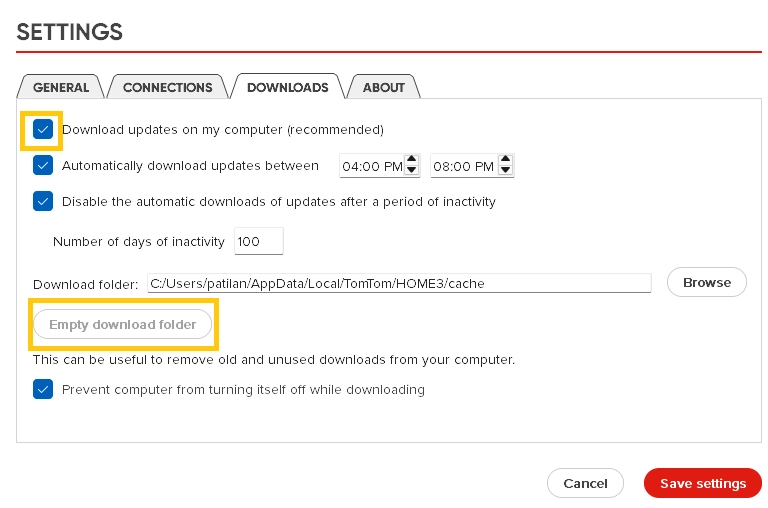
- Odznacz opcję Pobierz aktualizacje na mój komputer i zapisz ustawienia.
- Wykonaj ponownie miękki reset na urządzeniu i uruchom ponownie aktualizację.