W zależności od subskrypcji aplikacji GO Expert można używać do nawigacji w samochodzie ciężarowym lub osobowym. Subskrypcje będą odnawiać się automatycznie do momentu ich anulowania.
1
Pierwsze użycie
Po pierwszym uruchomieniu aplikacji TomTom GO Expert wyświetlone zostaną następujące ekrany:
- Zezwalaj na lokalizację — aplikacja zapyta, czy może używać Twojej bieżącej lokalizacji. Udzielenie zgody jest konieczne, aby aplikacja mogła odszukać Twoje położenie na mapie.
- Prezentacja — te ekrany przedstawiają główne funkcje aplikacji.
- Zezwalaj na śledzenie aktywności — aplikacja zapyta, czy chcesz przesyłać swoje informacje do firmy TomTom. Jeśli nie wyrazisz na to zgody, nadal będziesz mógł planować trasy, jednak nie będziesz mógł korzystać z usług TomTom. Wybierz opcję Tak, aby przesyłać swoje informacje.
- Zezwalaj aplikacji TomTom GO na wysyłanie powiadomień
-
Pobierz mapę — dostępna jest jedna lub więcej map obejmujących obszar, w którym aktualnie się znajdujesz.
Aplikacja GO Expert dzieli większe kraje na kilka mniejszych map. Jeśli pojawi się błąd Nie znaleziono wyników, upewnij się, że wszystkie mapy są zainstalowane dla danego wyszukiwania:
Android: Menu główne > Ustawienia > Mapa i ekran > Pobrane mapy > Dodaj
iOS: Menu główne > Mapy > Dodaj
Ważne: plik mapy jest duży. Zalecamy pobieranie mapy przez połączenie Wi-Fi®.
2
Język
Język przycisków i menu w aplikacji TomTom GO Expert jest taki sam jak język wybrany w ustawieniach telefonu. Jeśli wybrany język nie jest obsługiwany przez aplikację TomTom GO Expert, używany jest język angielski.
W przypadku zmiany języka telefonu głos używany do wypowiadania wskazówek i innych instrukcji dotyczących trasy w aplikacji TomTom GO Expert może nie być zgodny z nowym językiem. Aplikacja poprosi o pobranie zgodnego głosu.
Ważne: plik z głosem może być duży. Zalecamy pobranie głosu przy użyciu połączenia Wi-Fi.
3
Ustawienia ciężarówki
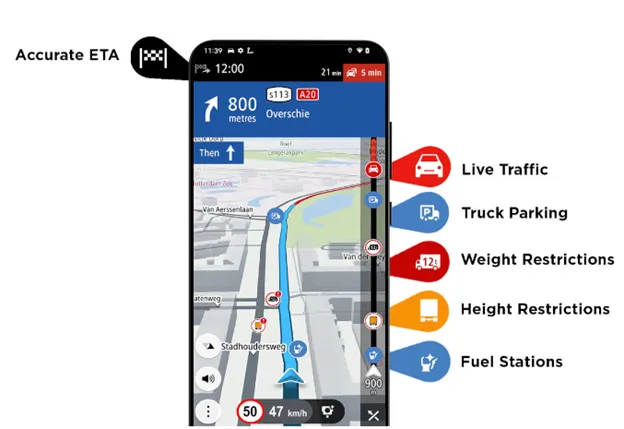
Jeśli subskrybujesz opcję ciężarówki w aplikacji TomTom GO Expert, możesz wybrać typ pojazdu. Możesz więc ustawić wymiary ciężarówki, jej maksymalną prędkość, ładunek i inne parametry:
- W menu głównym dotknij opcji Ustawienia.
- Dotknij opcji Profil pojazdu.
- Sprawdź, czy jako typ pojazdu wybrana jest Ciężarówka.
- Ustaw następujące wartości:
- Typ pojazdu
- Typ silnika
- Wymiary
- Masa
- Maksymalna prędkość
- Niebezpieczny ładunek
- Pojazd dostawczy
4
Ustawienia pojazdu elektrycznego
Wybierz typ pojazdu elektrycznego, dla którego mają być wyświetlane ładowarki:
- W menu głównym wybierz Ustawienia.
- Dotknij opcji Profil pojazdu.
- Dotknij opcji Typ silnika lub Silnik.
- Wybierz opcję Elektryczny lub Hybrydowy i elektryczny.
Ładowarki pojazdów elektrycznych będą teraz wyświetlane na zaplanowanej trasie.
Aby wyświetlić ładowarki pojazdów elektrycznych na mapie, dotknij opcji Stacja ładowania lub Park ładowarek w menu głównym.
W wersji aplikacji na urządzenia z systemem iOS nie można sprawdzić dostępności.
5
Konto TomTom
W menu głównym dotknij opcji Usługi TomTom i upewnij się, że jesteś zalogowany(-a) na swoje konto TomTom.
Możesz wybrać następujące usługi:
- Traffic i Fotoradary
- Plan.TomTom.com
- Wyszukiwanie w Internecie
- Wyznaczanie tras w Internecie
6
Instalowanie w samochodzie
Podczas korzystania z urządzenia w samochodzie należy mocować je wyłącznie w odpowiednim uchwycie.
Należy dobrze wybrać miejsce instalacji urządzenia w samochodzie. Urządzenie nie powinno blokować ani zakłócać żadnego z poniższych elementów:
- Widok drogi.
- Elementy sterujące w samochodzie.
- Lusterka wsteczne.
- Poduszki powietrzne.
Łatwy dostęp do urządzenia: musi ono być na wyciągnięcie ręki, tak aby nie trzeba było zbyt daleko po nie sięgać.
7
Współpracuje z Android Auto™ i Apple CarPlay®
Firmy Google i Apple używają szablonów, aby zapewnić podobny wygląd i sposób działania oraz elementy ekranu, które są znane użytkownikowi. Aplikacja GO Expert jest dostosowana do korzystania z tych szablonów.
Należy pamiętać o następujących ograniczeniach:
- Ponieważ liczba elementów menu jest ograniczona, wybrane są najczęściej używane elementy menu.
- Modyfikowanie ustawień lub korzystanie z elementów ukrytych w podmenu jest niedozwolone.
- Interaktywne korzystanie z mapy podczas jazdy jest ograniczone.
Ważne: GPS telefonu służy do śledzenia pojazdu podczas jazdy. Jeśli w jej trakcie występują problemy z lokalizacją, spróbuj umieścić telefon w miejscu, które zapewnia mu dobry widok na niebo.
8
Planowanie trasy
Planowanie trasy należy zacząć od miejsca docelowego.
- Dotknij opcji pola szukania, aby wprowadzić adres lub nazwę. Możesz też dotknąć lokalizacji na mapie, aby ustawić miejsce docelowe.
- Dotknij opcji Jedź, aby wyznaczyć trasę.
- Dotknij opcji Jedź (Android) lub W drogę (iOS), aby rozpocząć nawigację.
W ten sposób planuje się trasę z bieżącej lokalizacji.
9
Dodawanie postojów
Po zaplanowaniu trasy można dodać postój na dwa sposoby:
- Dotknij przycisku menu w prawym dolnym rogu ekranu, a następnie opcji Aktualna trasa.
Następnie możesz wyszukać lub dodać punkt POI. - Dotknij lokalizacji na mapie, aby dodać postój.
10
Zapisywanie trasy
Po zaplanowaniu trasy na urządzeniu możesz ją zapisać:
- Dotknij krótko trasy, a następnie przycisku menu.
Uwaga: jeśli dotkniesz i przytrzymasz, pojawi się inne menu. - Dotknij opcji Zarządzaj trasą.
- Dotknij opcji Dodaj do moich tras.
- Wpisz nazwę swojej trasy, a następnie dotknij opcji Dodaj.
Trasa została zapisana na stronie Plan.TomTom.com.
11
Często zadawane pytania
Zobacz także naszą listę artykułów pomocy technicznej dla aplikacji GO Expert.