Jeśli w aplikacji TomTom GO Expert dla telefonów iPhone nie słychać instrukcji krok po kroku, można spróbować kilku rzeczy.
Brak synchronizacji głośności
Jeśli przesuwanie suwaka głośności w aplikacji nie przynosi efektu, spróbuj użyć fizycznego przycisku zwiększania głośności w następujący sposób:
- W aplikacji GO Expert dotknij Menu > Ustawienia > Głosy.
- Naciśnij Wybierz głos u góry ekranu.
- Naciśnij fizyczny przycisk zwiększania głośności z boku iPhone'a.
- Trzymając przycisk wciśnięty, dotknij głosu w aplikacji, aby odtworzyć jego demo.
Demo głosu komputerowego trwa najdłużej, więc jest to najlepszy wybór w tym przypadku.
Powinno to zwiększyć głośność instrukcji głosowych i dźwięków ostrzegawczych.
Więcej opcji
- W lewym dolnym rogu menu głównego dotknij ikony AirPlay, aby sprawdzić, które z dostępnych urządzeń audio wybrano.

- Która z trzech opcji ostrzeżeń jest zaznaczona w prawym dolnym rogu menu głównego?
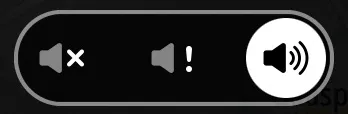
- Ostrzeżenia i wskazówki wyłączone
- Tylko ostrzeżenia
- Ostrzeżenia i wskazówki włączone
- Zamknij, otwórz ponownie i zaplanuj trasę jeszcze raz.
- W aplikacji Apple CarPlay sprawdź, jaka ikona dźwięku jest wyświetlana w prawym górnym rogu. Krzyżyk oznacza wyłączone dźwięki. Aby przetestować komunikaty głosowe w CarPlay, przejdź do menu > Głośność w celu odtworzenia prezentacji głosowej. Spróbuj zmienić głośność.
- Ważne : wypróbuj to rozwiązanie tylko w ostateczności!
Jeśli instrukcje głosowe zatrzymają się po aktualizacji aplikacji, odinstaluj i ponownie zainstaluj aplikację.
Pamiętaj, aby aplikacja Plan.TomTom.com/ Konto TomTom była włączona w usługach TomTom . Dzięki temu utworzona zostanie kopia zapasowa miejsc i tras.