Klikk her for å se kompatible enheter:
GO 520 Wi-Fi, GO 620 Wi-Fi, Rider 500/550, Rider 550, GO 5200 Wi-Fi, GO 6200 Wi-Fi, GO 52, GO PROFESSIONAL, GO PROFESSIONAL 520, GO PROFESSIONAL 620, GO PROFESSIONAL 6200, GO PROFESSIONAL 6250, GO PROFESSIONAL 2nd Generation, VIA 53, GO Basic, GO Classic, GO Classic Lite, GO Classic 2nd Generation, GO Essential, GO Premium, GO Premium X, GO Comfort, GO Supreme, Go Navigator, GO Navigator 2nd Generation, GO Superior, GO Discover, GO Advanced, GO Exclusive, GO Expert, GO Expert Plus, GO Expert Plus PP, GO Camper, GO Camper Tour, GO Camper Tour 2nd Generation, GO Camper Max, GO Camper Max 2nd Generation
Enheten kan oppdateres ved hjelp av Wi Fi® uten at du trenger å koble den til en datamaskin. Før du begynner, må du kontrollere at du har tilgang til et personlig hjemmenettverk.
Når du oppdaterer over Wi Fi®, anbefaler vi at enheten forblir koblet til en strømkilde ved hjelp av USB kabelen som fulgte med enheten.
Kobler til et Wi-Fi®-nettverk
Slik kobler du til et Wi Fi® nettverk: Slå på enheten og gjør følgende:
- Trykk på hovedmenyen og gå til Innstillinger.
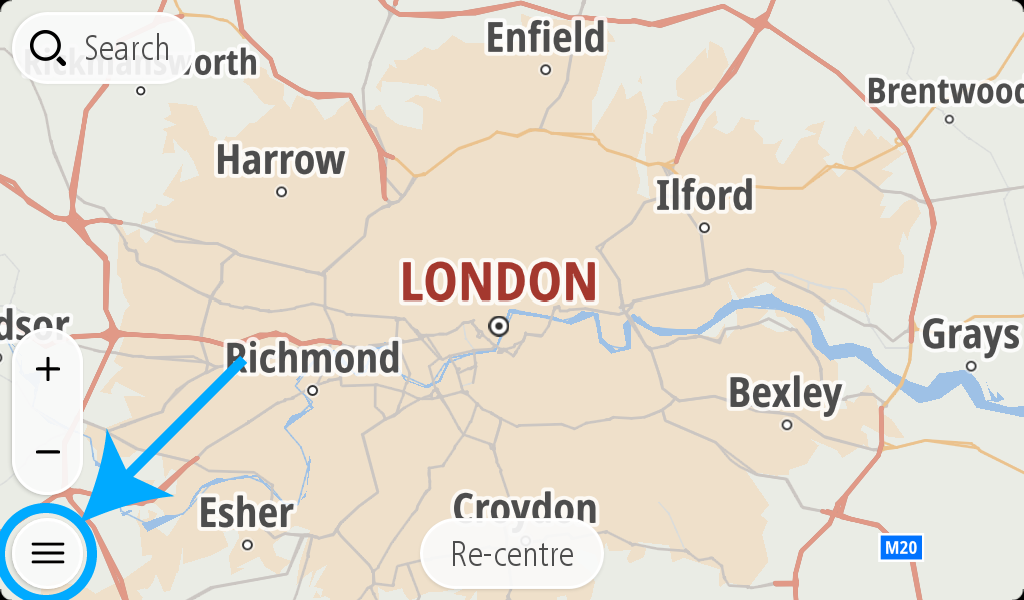
- Trykk på Wi Fi® .
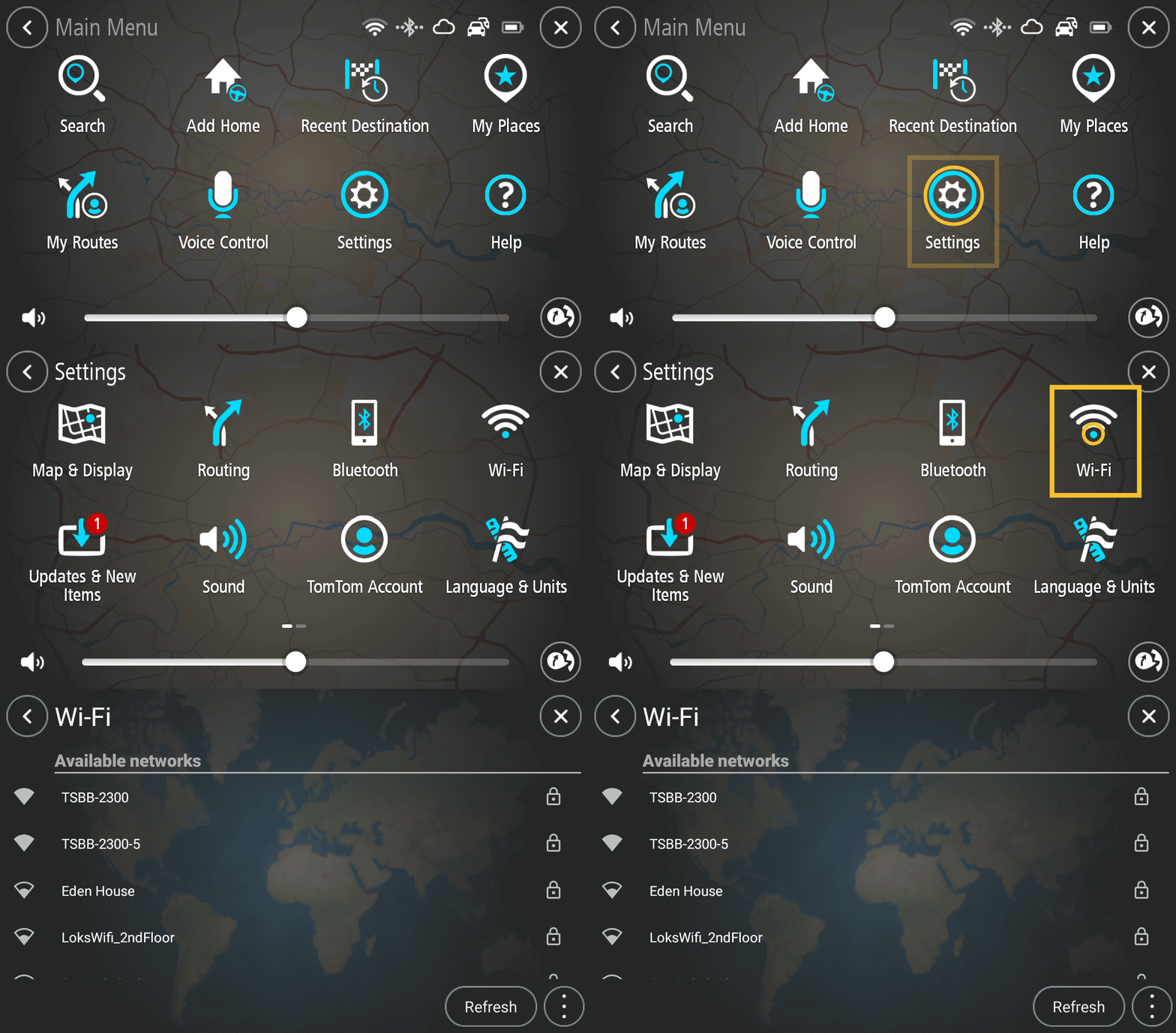
- Tilgjengelige Wi Fi® nettverk vises i en liste.
Velg nettverket du vil bruke, og skriv inn passordet og trykk på Koble til.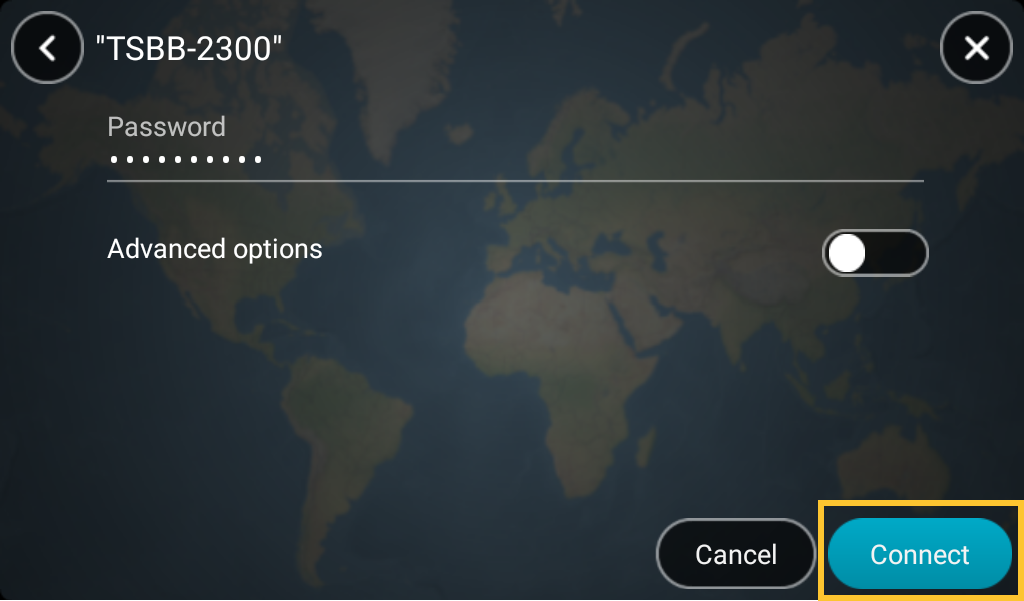
Det kan ta noen øyeblikk før enheten kobles til Wi Fi®. Hvis det tar for lang tid, må du kontrollere påloggingsinformasjonen du bruker for å koble til nettverket, for eksempel brukernavn og passord.
Når enheten har koblet seg til Wi Fi® nettverket, ser du statusen Tilkoblet.
Logg på eller opprett en TomTom konto
Når du har koblet til Wi Fi®, må du logge på med en TomTom konto.
Hvis du allerede har en TomTom-konto, kan du logge på med de eksisterende opplysningene. Hvis du ikke har en TomTom-konto, kan du opprette en https://www.tomtom.com/account/create.html.
- Hvis du vil logge på, trykker du på hovedmenyen og går til Innstillinger.
- Trykk på TomTom konto.
Skriv inn e postadressen og passordet ditt for å logge på.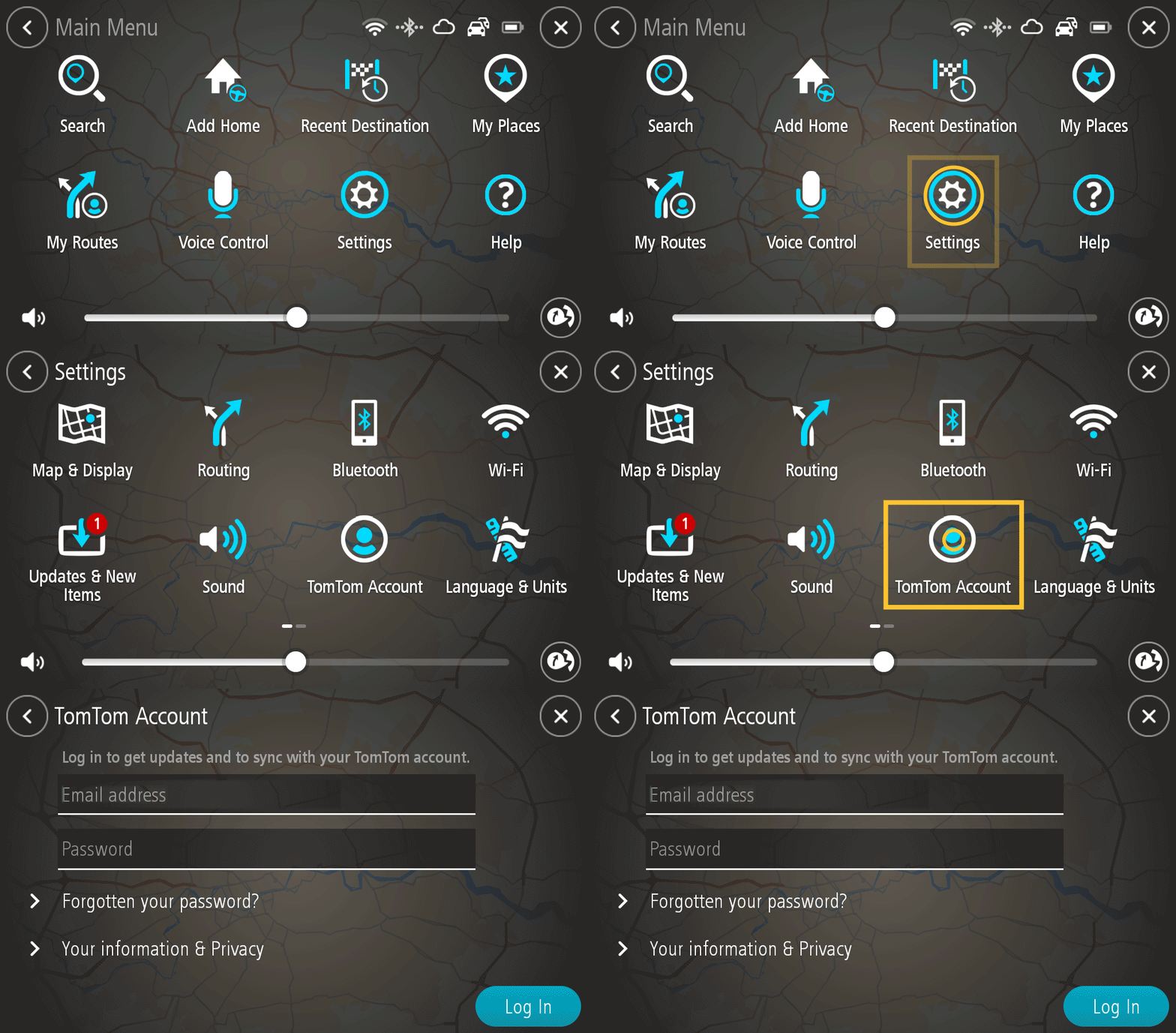
Merk: Hvis du får en feil under pålogging, må du utføre en tilbakestilling til fabrikkinnstillinger på enheten. Se: Feil: Oi, det er et problem med tilkoblingen til TomTom tjenester.
Last ned oppdateringer
Når du har logget på med en TomTom konto, er du klar til å se etter oppdateringer! Husk å koble enheten til en strømkilde når du laster ned over Wi Fi®, slik at den har nok strøm til å fullføre oppdateringen.
Gjør følgende for å oppdatere via Wi-Fi®:
- Trykk på hovedmenyen og gå til Innstillinger.
- Trykk på Oppdateringer og nye elementer.
Eventuelle nye oppdateringer vises her.
Disse oppdateringene kan inkludere programvareoppdateringer, kartoppdateringer, fotoboksoppdateringer osv.
Hvis du ikke vil installere et element som tilbys, bruker du vekslebryteren til å fjerne markeringen.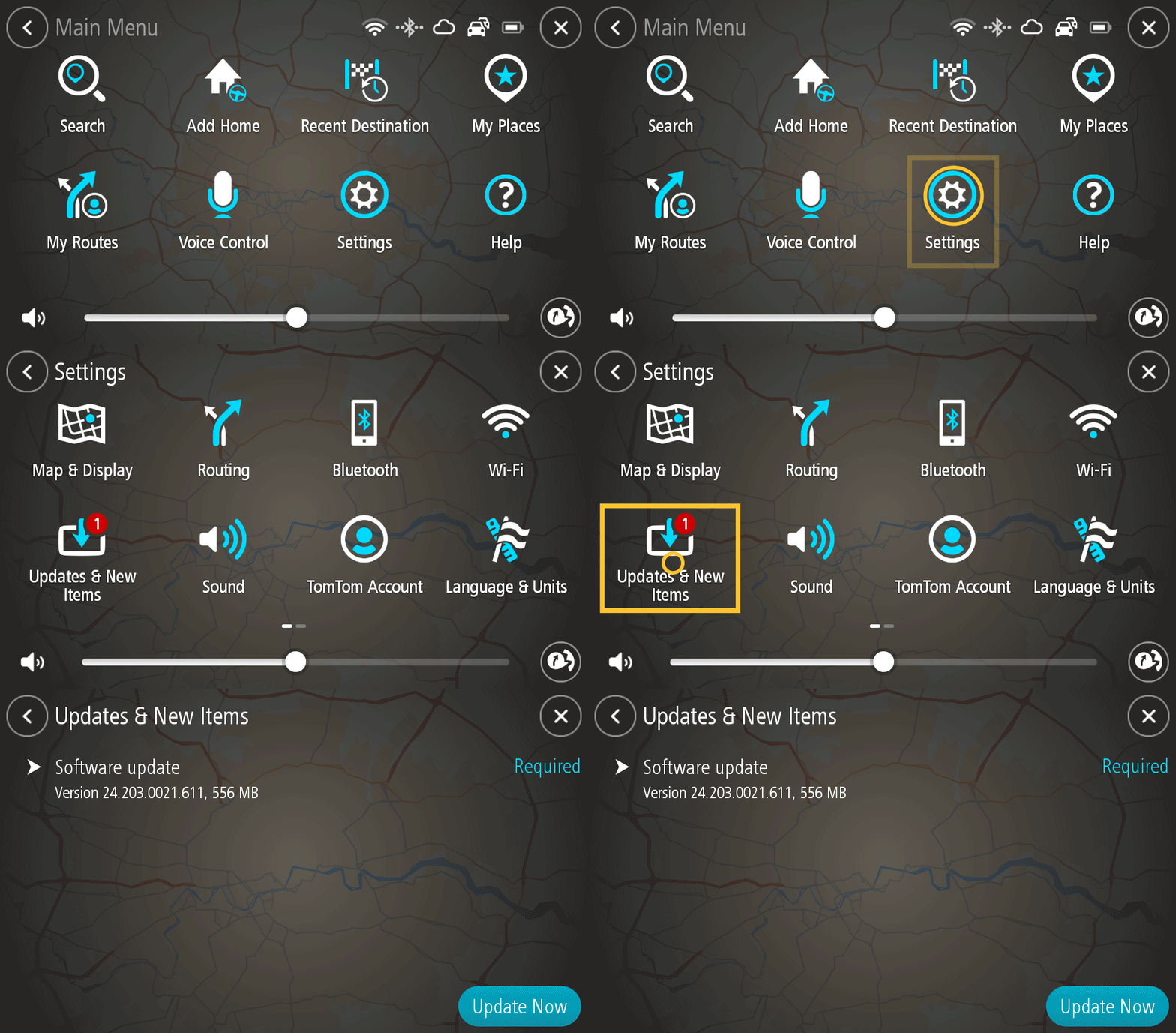
- Trykk på Oppdater nå for å installere elementene du har valgt.