Avhengig av abonnementet ditt kan du bruke GO Expert-appen til navigasjon i lastebil eller bil. Abonnementet fornyes automatisk inntil det sies opp.
1
Førstegangs bruk
Når du starter TomTom GO Expert-appen for første gang, vises følgende skjermbilder:
- Tillat posisjonstilgang – Du vil bli spurt om appen kan bruke din gjeldende posisjon. Du må godta dette, slik at appen kan finne posisjonen din på kartet.
- Omvisning – Disse skjermbildene viser deg hovedfunksjonene i appen.
- Tillat å spore aktiviteten din – Du blir spurt om du vil sende opplysningene dine til TomTom. Hvis du velger å ikke sende opplysningene dine, kan du fortsatt planlegge ruter, men du kan ikke bruke TomTom-tjenester. Velg Ja for å sende opplysningene dine.
- Tillat TomTom GO å sende deg varsler
-
Last ned et kart – Du får tilbud om ett eller flere kart som dekker området hvor du befinner deg.
GO Expert-appen deler opp større land i flere mindre kart. Hvis du får feilmeldingen Finner ingen resultater, må du kontrollere at alle kartene er installert for søket ditt:
Android: Hovedmeny > Innstillinger > Kart og visning > Nedlastede kart > Legg til
iOS: Hovedmeny > Kart > Legg til
Viktig: Et kart er en stor fil. Vi anbefaler at du laster ned kart med en Wi-Fi®-tilkobling.
2
Språk
Språket som brukes for knapper og menyer i TomTom GO Expert-appen, er det samme språket som du valgte i telefoninnstillingene. Hvis det valgte språket ikke støttes av TomTom GO Expert-appen, brukes engelsk.
Hvis du endrer språket på telefonen, kan det hende at stemmen som brukes for talte veibeskrivelser og andre ruteinstruksjoner i TomTom GO Expert-appen, ikke er kompatibel med det nye språket. Du vil bli bedt om å laste ned en kompatibel stemme.
Viktig: En stemme kan være en stor fil. Vi anbefaler at du laster ned stemmen med en Wi-Fi-tilkobling.
3
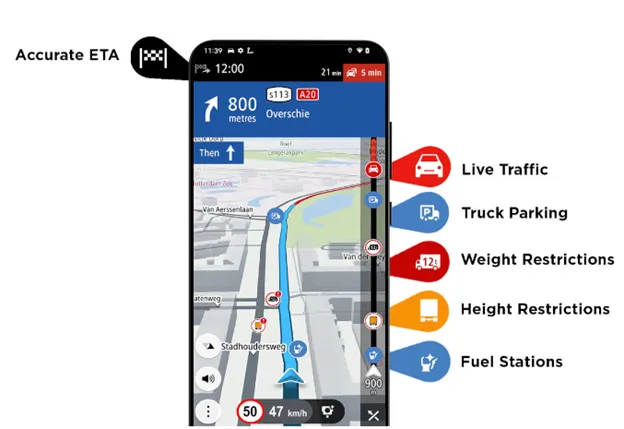
Innstillinger for lastebil
Hvis du har abonnert på lastebilalternativet i TomTom GO Expert-appen, får du muligheten til å velge kjøretøytype. Du kan stille inn lastebilens mål, maksimal hastighet, last med mer:
- Fra hovedmenyen trykker du på Innstillinger.
- Trykk på Kjøretøyprofil.
- Sørg for at Lastebil er valgt som kjøretøytype.
- Angi følgende verdier:
- Kjøretøytype
- Motortype
- Mål
- Vekt
- Maksimal hastighet
- Farlig last
- Kommersielt kjøretøy
4
Elbil-innstillinger
Velg en elbiltype for å se elbilladere:
- Fra hovedmenyen går du til Innstillinger.
- Trykk på Kjøretøyprofil.
- Trykk på Motortype eller Motor.
- Velg Elektrisk eller Hybrid og Elektrisk.
Elbilladere vises nå langs den planlagte ruten din.
For å se elbilladere i kartvisningen trykker du på Ladestasjon eller Ladepark fra hovedmenyen.
iOS-appen kan ikke vise tilgjengelighet.
5
TomTom-konto
Fra hovedmenyen trykker du på TomTom-tjenester og kontrollerer at du er logget på TomTom-kontoen din.
Du kan velge følgende tjenester:
- Trafikk og Fotobokser
- Plan.TomTom.com
- Nettbasert søk
- Nettbasert ruting
6
Installasjon i bilen
Bruk bare et egnet feste til å holde enheten når du bruker den i bilen.
Vær forsiktig med hvor du monterer enheten i bilen. Enheten må ikke skjule eller forstyrre noe av det følgende:
- Veisikten.
- Kontrollene i bilen.
- Bakspeilene.
- Airbagene.
Du skal kunne nå enheten uten å måtte lene deg eller strekke deg langt.
7
Android Auto™ og Apple CarPlay®
Google og Apple bruker maler for å sikre et lignende utseende samt elementer som brukeren gjenkjenner. GO Expert-appen er tilpasset for å bruke disse malene.
Vær oppmerksom på følgende begrensninger:
- Antall menyelementer er begrenset, så vi må velge de mest brukte menyelementene.
- Det er ikke tillatt å endre innstillinger eller bruke menyelementer på dypere nivå.
- Samhandling med kart er begrenset under kjøring.
Viktig: GPS-en i telefonen er den som brukes for å spore bilen når du kjører. Hvis du har problemer med posisjonen din når du kjører, kan du prøve å flytte telefonen til et sted der GPS-signalene blokkeres i minst mulig grad.
8
Planlegge en rute
For å planlegge en rute må du starte med reisemålet ditt.
- Trykk på søkefeltet for å angi et navn eller en adresse. Eller trykk på en posisjon på kartet for å angi reisemålet ditt.
- Trykk på Kjør for å beregne en rute.
- Trykk på Kjør (Android) eller Start (iOS) for å starte navigeringen.
Dette beregner en rute fra gjeldende posisjon.
9
Legger til stopp
Når ruten er planlagt, kan du legge til et stopp på to måter:
- Trykk på menyknappen nederst til venstre på skjermen, og deretter Gjeldende rute.
Dette lar deg søke etter eller legge til et interessepunkt. - Trykk på en posisjon på kartet for å legge til et stopp.
10
Lagrer ruten
Når du har planlagt en rute på enheten din, kan du lagre den:
- Trykk kort på ruten og deretter på menyknappen.
Merk: Hvis du trykker og holder inne, får du opp en annen meny. - Trykk på Administrer rute.
- Trykk på Legg til Mine ruter.
- Angi et navn for ruten din, og trykk deretter på Legg til.
Ruten din er nå lagret på Plan.TomTom.com.