Gefeliciteerd met je nieuwe TomTom GO Exclusive/ GO Camper Max/ GO Camper Max 2nd Gen! In dit artikel wordt uitgelegd hoe je je nieuwe systeem instelt en aan de slag kunt gaan.
Je leert hoe je de Wi-Fi-verbinding instelt om te controleren op software- en kaartupdates en hoe je verbinding maakt met TomTom-services. Als je een GO Exclusive, GO Camper Max of GO Camper Max 2nd Gen hebt, ontdek je ook hoe je POI's voor campers kunt weergeven. Onderaan vind je ook de gebruikershandleiding.
1
Je TomTom GO Exclusive/ GO Camper Max/ GO Camper Max 2nd Gen leren kennen
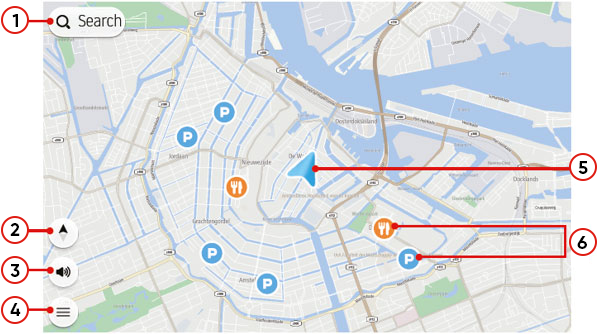
- Knop Zoeken.
- Weergaveknop.
- Knop voor geluiden en waarschuwingen.
- Hoofdmenuknop.
- Huidige locatie.
- Nuttige plaatsen en Favorieten
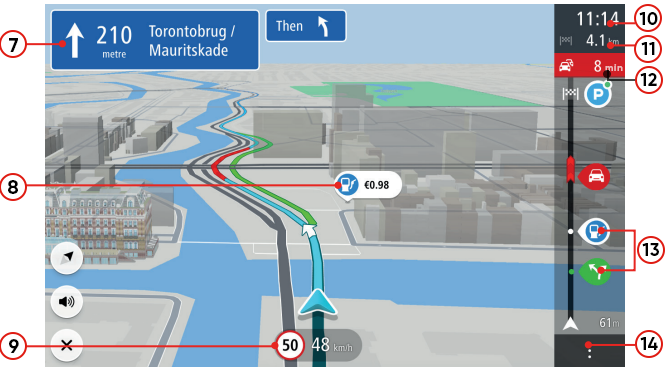
- Instructiekader.
- Benzinestation en prijs
- Maximumsnelheid en huidige snelheid.
- Verwachte aankomsttijd.
- Afstand/tijd tot je bestemming.
- Vertragingen.
- Gebeurtenissen op je route.
- Routeoptieknop.
2
Je voertuiggegevens instellen
-
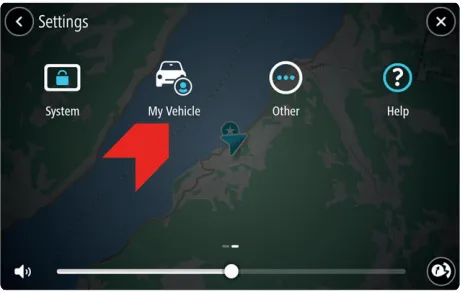
Selecteer Instellingen in het hoofdmenu en selecteer vervolgens Mijn voertuig .
-
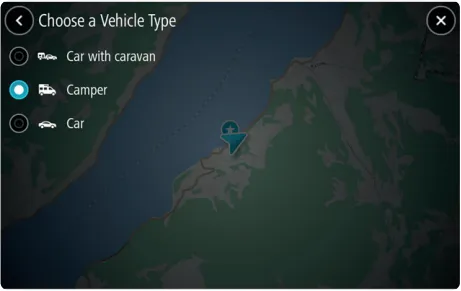
Selecteer Voertuigtype en vervolgens het type voertuig in de lijst die wordt weergegeven.
-
Het scherm Mijn voertuig wordt weergegeven met instellingen voor het geselecteerde voertuig.
Tik op iedere instelling en voer de juiste waarde in voor jouw voertuigtype. Als een instelling geen routebeperking is, zoals Maximumsnelheid, kun je deze op nul instellen.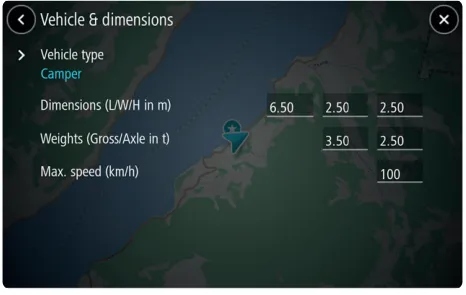
3
Een bestemming instellen
-
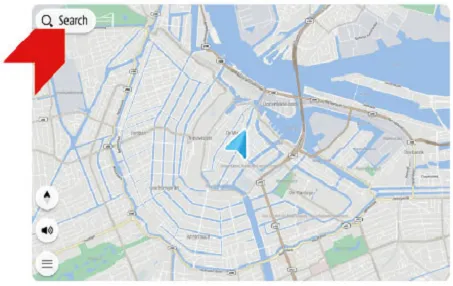
Tik op de knop Zoeken .
-
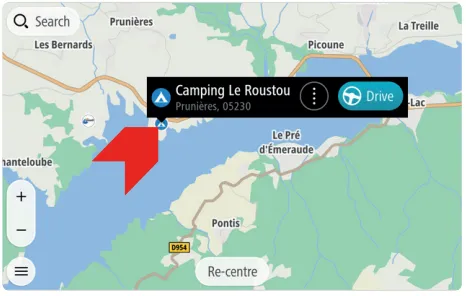
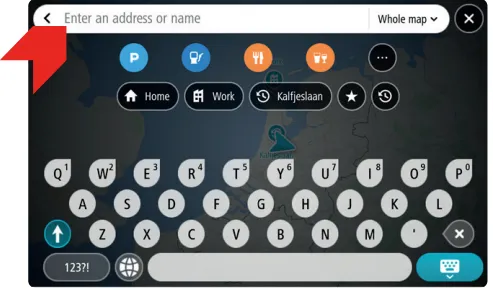
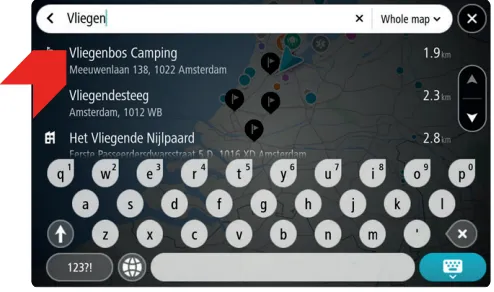
Voer een adres, een plaatsnaam of het type plaats in (bijv. restaurant of camping).
-
Tik op een zoekresultaat om het te selecteren.
-
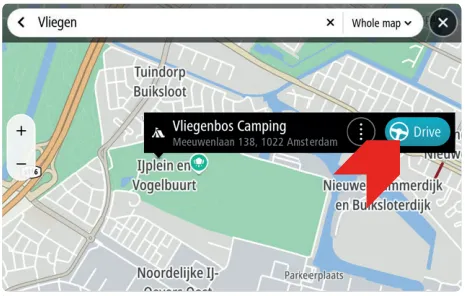
Tik op de knop Rijd om een route te plannen.
Een route van A naar B plannen
Hiermee kun je een route plannen vanaf een ander beginpunt dan je huidige locatie.
- Tik op Zoek om een adres of naam in te voeren en tik vervolgens op Toon op kaart .
Of tik op een locatie op de kaart. - Tik op het menu met drie knoppen en tik vervolgens op Gebruik als beginpunt .
- Tik nogmaals op Zoek om je bestemming in te voeren.
- Tik op Plan .
Er wordt een route gepland vanaf het door jou gekozen beginpunt naar de bestemming van je route.
Je route aanpassen
Zodra de route is gepland, kun je op twee manieren een tussenstop toevoegen:
- Tik op de knop Menu rechtsonder op het scherm.
Hiermee kun je een zoekopdracht uitvoeren of een POI toevoegen. - Tik op een locatie op de kaart om een tussenstop toe te voegen.
Op hetzelfde scherm kun je ook het volgende doen:
- Alternatieve route zoeken
- Wegtypen vermijden
- Wegversperringen vermijden
- Routetype wijzigen
- Deel van een route vermijden
- Volgorde van tussenstops wijzigen
Je route opslaan
Nadat je een route op je systeem hebt gepland, kun je deze opslaan:
- Tik kort op de route.
Let op : Als je de route lang ingedrukt houdt, krijg je een ander menu. - Tik op Beheer route .
- Tik op Voeg toe aan Mijn routes .
- Typ een naam voor je route en tik vervolgens op Voeg toe .
Je route is nu opgeslagen.
4
Een schilderachtige route instellen
-
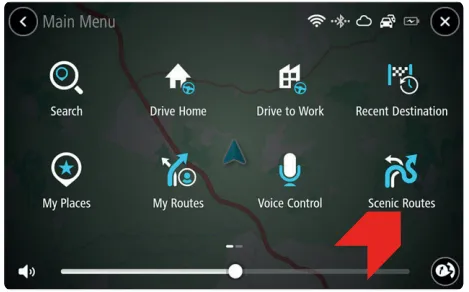
Selecteer Schilderachtige routes in het hoofdmenu.
-
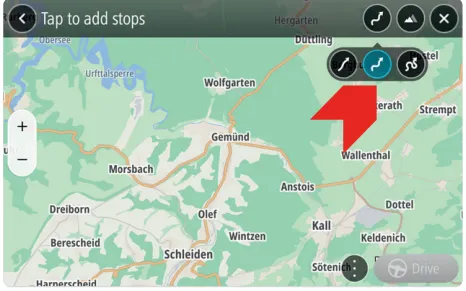
Bepaal zelf de hoeveelheid bochten en heuvels rechtsboven op het scherm.
-
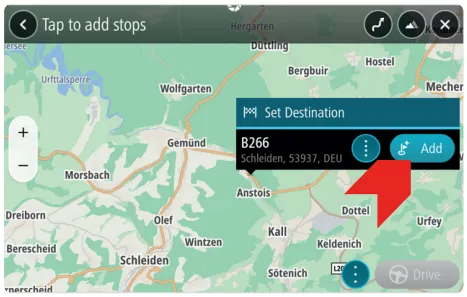
Tik op de kaart om de bestemming te kiezen. Het systeem plant een rondrit als je op Voeg toe klikt. Het systeem plant een route van A naar B als je Stel bestemming in selecteert.
5
Eenvoudig updaten via Wi-Fi®
Gebruik Wi-Fi® om de nieuwste functies, kaartupdates en voor je TomTom GO Exclusive/ GO Camper Max/ GO Camper Max 2nd Gen te downloaden. Je hebt geen computer nodig!

Als je updates wilt downloaden, open je het hoofdmenu. Tik op Instellingen en vervolgens op Updates en nieuwe items. Volg de instructies om een internetverbinding tot stand te brengen en updates te downloaden.
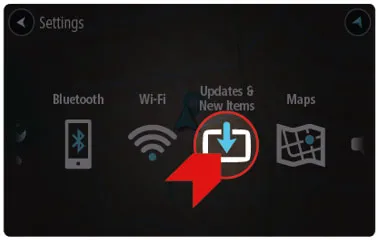
Klik voor meer informatie op: Je systeem bijwerken via Wi-Fi
Kaarten toevoegen aan en verwijderen van je systeem
Je kunt kaarten rechtstreeks op je navigatiesysteem toevoegen of verwijderen.
Volg deze stappen:
- Om datakosten te voorkomen, moet je ervoor zorgen dat je systeem is verbonden met een Wi-Fi-netwerk.
Hoofdmenu > Instellingen > Wi-Fi . - Ga naar Hoofdmenu > Instellingen > Kaart en weergave > Gedownloade kaarten .
Hier geeft je systeem weer welke kaarten per continent zijn geïnstalleerd. Tik op een continent voor een lijst met landen. - Tik op Voeg toe om extra kaarten te downloaden.
Tik op Verwijder om kaarten te verwijderen en meer ruimte op je systeem vrij te maken.
Zorg er bij langere reizen voor dat je alle kaarten van je route downloadt.
6
In de auto installeren
- Sluit de USB-kabel aan op de houder en de auto-oplader.
- Steek de stekker van de oplader in de voedingsbron op je dashboard.
- Druk de houder stevig tegen de voorruit en draai het voetstuk naar rechts totdat je voelt dat het wordt vergrendeld.
- Plaats je TomTom GO Exclusive/ GO Camper Max/ GO Camper Max 2nd Gen in de houder en zorg er daarbij voor dat deze vastklikt. Je kunt een dashboardmontageschijf (niet meegeleverd) gebruiken om de houder aan je dashboard te bevestigen.
- Op grote systemen zit er een extra vergrendelingsmechanisme aan de achterkant van de bevestiging die mogelijk ook moet worden aangepast.
7
Je telefoon verbinden
Sluit je telefoon aan op je TomTom GO Exclusive/ GO Camper Max/ GO Camper Max 2nd Gen voor verkeersinformatie.
Open het hoofdmenu, tik op Instellingen en tik vervolgens op het pictogram Bluetooth® om de verbinding met je telefoon in te stellen.
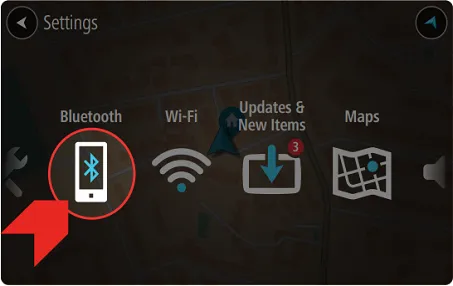
Klik voor meer informatie op: Verbinden met TomTom Services
8
POI's voor campers
Om POI-lijsten op de kaart weer te geven, ga je in het hoofdmenu naar Instellingen, dan naar Kaart en weergave, vervolgens naar Toon op kaart en tot slot Nuttige plaatsen. Speciale POI's voor campers vind je onder Meer categorieën.
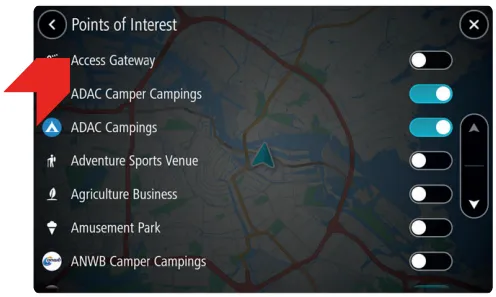
De locaties van de POI-lijst worden weergegeven op de kaart. Tik op een POI om snel een route te plannen. Tik op Zoeken om te zoeken naar POI's voor campers. Voer de naam van een POI of POI-lijst in. De zoekresultaten verschijnen in de lijst. Tik op een zoekresultaat om het te selecteren.