Wanneer u een kaart koopt of bijwerkt, kunt u ervoor kiezen om een kaartzone te installeren via MyDrive Connect. U krijgt deze optie wanneer een volledige kaart niet op uw navigatieapparaat past. Zie Beschikbare kaartzones (MyDrive Connect) voor meer informatie over kaartzones.
Volg de onderstaande stappen om een kaartzone te installeren:
- Sluit uw navigatieapparaat aan op uw computer en open MyDrive Connect. Als MyDrive Connect niet automatisch wordt geopend, klikt u op het MyDrive Connect-pictogram (
 ) in het systeemvak.
 - Meld u aan met uw TomTom-account.
- Klik op MIJN INHOUD in de linkerbovenhoek.

-
Klik onder MIJN KAARTEN op Bijwerken of Installeren bij de kaart die u wilt bijwerken.
Opmerking: Als de kaart niet op uw apparaat is geïnstalleerd, krijgt u mogelijk de optie om deze te installeren.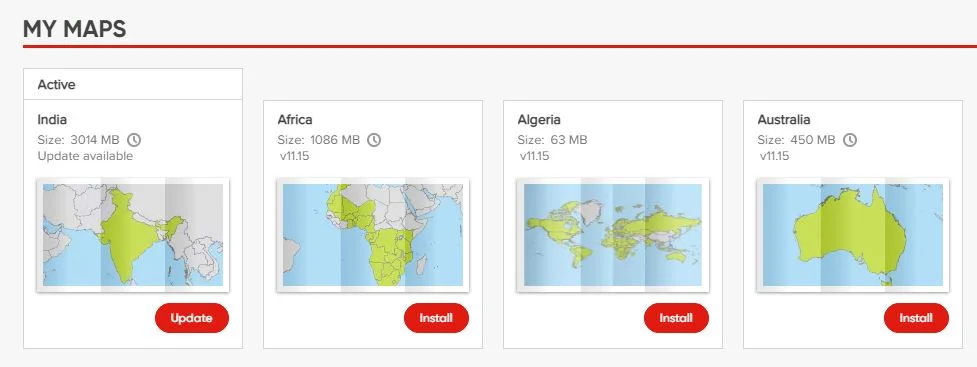
- Als uw apparaat niet genoeg ruimte heeft, krijgt u mogelijk de optie om ruimte vrij te maken, een kleinere kaart (kaartzone) te installeren of een geheugenkaart te gebruiken (indien beschikbaar).
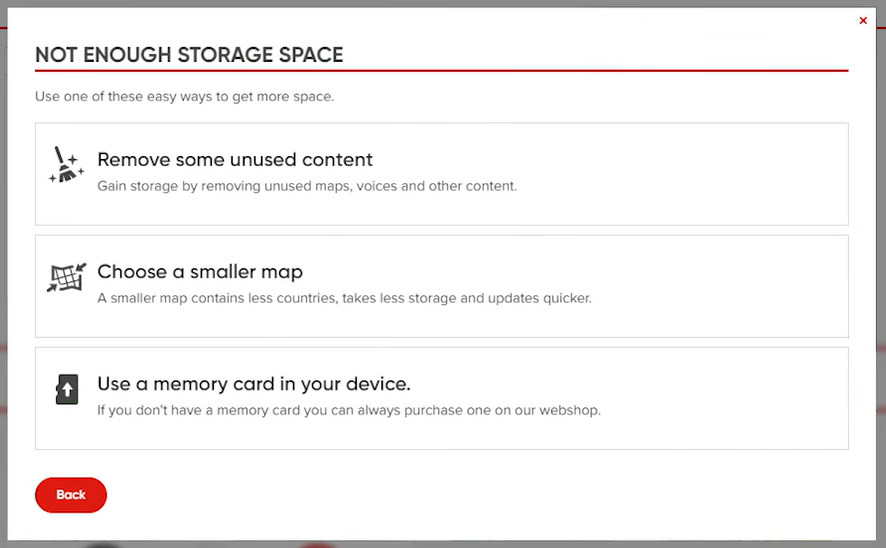
- Klik op Kies een kleinere kaart om beschikbare kaartzones te bekijken.
Als uw apparaat niet genoeg ruimte heeft om een kaartzone te installeren, klikt u op Verwijder ongebruikte inhoud. - Kies de kaartzone die u wilt installeren uit de weergegeven lijst.
- U wordt nu gevraagd uw kaartselectie te bevestigen. Klik op Installeren om te bevestigen.
Bekijk de video
In deze video ziet u hoe u de geïnstalleerde kaarten voor uw apparaat bijwerkt of wijzigt en hoe u een gloednieuwe kaart installeert. De stappen in deze video zijn van toepassing op alle apparaten die worden bijgewerkt met MyDrive Connect. Voor meer informatie over het vrijmaken van ruimte op uw apparaat klikt u op deze link .