macOS
De onderstaande stappen hebben betrekking op Safari. Als je een andere browser gebruikt, kunnen de stappen anders zijn.
Als je TomTom HOME op je Mac wilt installeren, moet je het bestand naar je computer downloaden. Volg deze stappen:
- Klik op de downloadknop hieronder om de nieuwste versie van TomTom HOME te downloaden.
Download voor Universeel (macOS 10.14+)
Download voor Intel macOS 10.14 en nieuwer
Download voor Apple Silicon (macOS 11+)
Als op uw computer OS x versie 10.12 of 10.13 wordt uitgevoerd, klik dan hier om te downloaden .
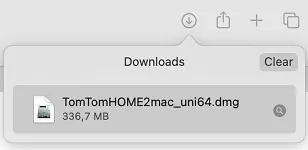
Het downloaden wordt gestart. Als dit is voltooid, is TomTom HOME opgeslagen in je downloadmap. -
Klik op het Finder-pictogram in het Dock om over te schakelen naar Finder.

- Klik in het menu Finder boven in het scherm op Ga en selecteer Downloads . De downloadmap wordt geopend.
- Dubbelklik op het TomTom HOME dmg-installatiebestand.
- Dubbelklik op TomTomHOME.mpkg . Het installatieprogramma van TomTom HOME wordt geopend.
- Klik op Doorgaan .
- Klik op www.tomtom.com/nl-be/legal om de licentieovereenkomst voor eindgebruikers te lezen.
- Klik op Doorgaan . U wordt gevraagd om akkoord te gaan met de algemene voorwaarden van de softwarelicentieovereenkomst.
- Klik op Akkoord om door te gaan.
- Klik op Installeer .
- Voer je beheerderswachtwoord in. Als je de computer niet mag beheren, neem dan contact op met de beheerder van de computer.
- Klik op Installeer software . TomTom HOME wordt op je computer geïnstalleerd.
- Klik op Sluit .
Nadat de software is geïnstalleerd, klik je op deze link om te bekijken hoe je jouw apparaat stapsgewijs kunt updaten met TomTom HOME: De software op je navigatiesysteem bijwerken (TomTom HOME)
Bekijk de video
In deze video zie je hoe je TomTom HOME kunt downloaden en installeren. Om TomTom HOME te installeren, moet je ervoor zorgen dat je beheerdersrechten hebt waarmee je wijzigingen op je computer kunt aanbrengen. Klik hier voor meer informatie over het opnieuw installeren van TomTom HOME.