Volg de onderstaande stappen om je apparaat te updaten met de MyDrive Connect-toepassing:
Als je apparaat verbinding maakt met Wi‑Fi®, klik dan hier: Je systeem updaten via Wi-Fi .
-
Zorg ervoor dat je versie 5.2.0.5125 of hoger van MyDrive Connect op je computer hebt geïnstalleerd.
- Gebruik een TomTom-usb-kabel om je TomTom-apparaat met je computer te verbinden.
Opmerking: MyDrive Connect wordt automatisch gestart wanneer het apparaat is aangesloten. - Log indien gevraagd in met je TomTom-account en wacht tot je apparaat wordt ingeschakeld.
Zodra de verbinding tot stand is gebracht, zoekt MyDrive Connect naar updates en synchroniseert het alle wijzigingen van je apparaat. - Klik op Bekijk updates om je inhoud te beheren.
Opmerking : als er een software-update beschikbaar is, moet je deze eerst installeren. Deze is al geselecteerd en staat boven aan de lijst, dus klik gewoon op Update selectie om deze te installeren. - Als je updates wilt downloaden en installeren, selecteer je deze in de lijst en klik je vervolgens op Update selectie.
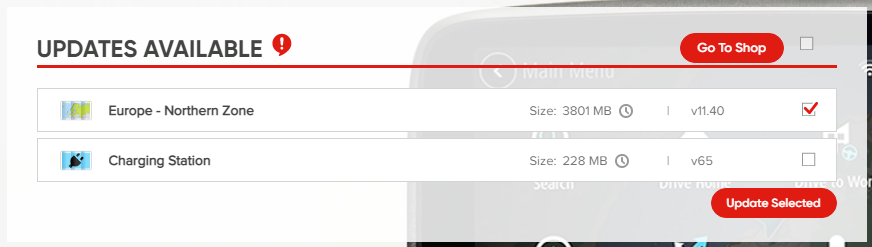
De updates worden eerst naar je computer gedownload en vervolgens overgezet en geïnstalleerd op je navigatiesysteem.
Opmerking: Koppel je navigatiesysteem niet los van de computer totdat zowel het systeem als MyDrive Connect aangeven dat de update is voltooid.
Verwante artikelen:
Bekijk de video
In deze video kun je zien hoe je de geïnstalleerde kaarten voor je navigatiesysteem bijwerkt of wijzigt, en hoe je een gloednieuwe kaart installeert. De stappen in deze video gelden voor alle systemen die worden bijgewerkt met behulp van MyDrive Connect. Zie voor meer informatie over het vrijmaken van ruimte op je systeem: Niet-gebruikte content verwijderen.