Op het moment dat je het TomTom-navigatiesysteem aansluit op een computer, vraagt het systeem Verbinding maken met 'computer'?. Als je op Ja tikt, wordt er verbinding gemaakt met de computer. TomTom HOME wordt gestart.
Als je navigatiesysteem geen verbinding maakt met je computer, kan dit komen doordat je navigatiesysteem niet reageert of doordat TomTom HOME of je computer je navigatiesysteem niet herkent. De te volgen stappen om deze problemen op te lossen vind je hieronder.
Navigatiesysteem reageert niet
Als je navigatiesysteem je niet vraagt of je verbinding wil maken met je computer, probeer dan het volgende:
- Zorg dat het navigatiesysteem volledig is opgeladen voor je het op de computer aansluit.
- Reset je navigatiesysteem.
Klik hier om te lezen hoe je het navigatiesysteem kunt resetten. - Sluit eerst het navigatiesysteem aan op de computer en schakel vervolgens het systeem in met de Aan/Uit-knop.
- Probeer het met een andere USB-poort.
Soms lukt het niet een verbinding met je computer te krijgen als je een USB-hub gebruikt of een USB-poort die zich op het toetsenbord of aan de voorkant van een desktopcomputer bevindt, of een USB-poort die niet wordt ondersteund door je computerleverancier.
- We raden aan altijd de originele, meegeleverde USB-kabel te gebruiken. In uitzonderlijke gevallen kan er echter sprake zijn van een USB-kabel met een fout. Je kunt dit testen door je navigatiesysteem aan te sluiten met behulp van een andere USB-kabel.
Navigatiesysteem niet herkend door computer
Als je navigatiesysteem niet wordt getoond als Verwisselbaar station onder Mijn computer (Windows) of op je bureaublad (macOS), probeer dan het volgende:
Windows
- Reset je navigatiesysteem.
Klik hier om te lezen hoe je het navigatiesysteem kunt resetten. - Zorg dat de nieuwste Service Pack voor Windows is geïnstalleerd.
- Zorg dat je bent aangemeld als 'Beheerder', zodat je over de rechten beschikt om nieuwe hardware op je computer aan te sluiten.
-
Zorg dat het navigatiesysteem in de lijst staat als apparaat met verwisselbare opslag onder Computer . Staat het navigatiesysteem niet in de lijst, schakel dan je navigatiesysteem in via Apparaatbeheer .
- Vouw in Apparaatbeheer Schijfstations uit door op het plusteken of de pijl te klikken.
- Als er bij je navigatiesysteem een pijl of een rood kruis wordt weergegeven, klik je er met de rechtermuisknop op en selecteer je Inschakelen .
Je navigatiesysteem moet nu worden weergegeven als Verwisselbaar station onder Computer / Mijn computer. Als je navigatiesysteem nog steeds niet zichtbaar is, neem dan contact op met onze klantenservice voor hulp.
macOS
- Reset je navigatiesysteem.
Klik hier om te lezen hoe je het navigatiesysteem kunt resetten. - Als je het navigatiesysteem aansluit op een Mac, verschijnt er een pictogram op het bureaublad. Je navigatiesysteem kan worden weergegeven als GEEN NAAM .
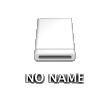
- Controleer of je de nieuwste update hebt voor jouw versie van MAC OS.
Ga naar Apple > Over deze Mac > Controleer op updates om op updates te controleren. - Zorg dat je bent aangemeld als 'Beheerder', zodat je over de rechten beschikt om nieuwe hardware op je computer aan te sluiten.
Selecteer in de menubalk Apple > Systeemvoorkeuren > Accounts .
- Zorg ervoor dat je Finder-voorkeuren zo zijn ingesteld dat vaste schijven, cd's, dvd's en iPods op het bureaublad worden weergegeven.
In Finder selecteer je Finder > Voorkeuren .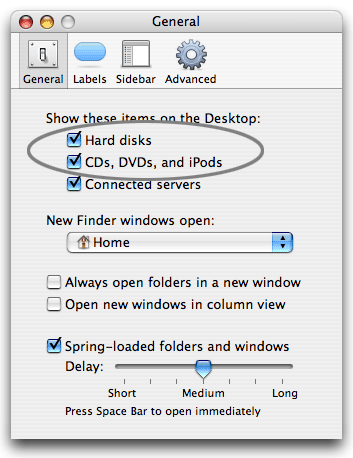
Als het probleem niet is opgelost, neem dan contact op met onze klantenservice voor hulp.
Download TomTom HOME
Als je TomTom HOME op je Mac wilt installeren.
Download voor Universeel (macOS 10.14+)
Download voor Intel macOS 10.14 en nieuwer
Download voor Apple Silicon (macOS 11+)
Download voor versie 10.12 of 10.13
Navigatiesysteem niet herkend door TomTom HOME
Het kan zijn dat TomTom HOME niet opent wanneer je je navigatiesysteem verbindt of wel opent maar je navigatiesysteem niet als verbonden herkent. Klik op jouw probleem voor de oplossing.
- TomTom HOME wordt niet gestart
- Navigatiesysteem wordt niet herkend door TomTom HOME