Gefeliciteerd met je nieuwe TomTom GO Wi‑Fi-apparaat: je bent klaar om op pad te gaan. Deze handleiding helpt je bij het instellen, zodat je de weg op kunt met de nieuwste kaarten, software en TomTom-services. Aan het einde vind je ook de gebruikershandleiding.
Deze reeks omvat de GO Basic, GO Classic, GO Essential en de GO Premium.
1
Maak kennis met je TomTom GO Basic, Classic, Essential of Premium
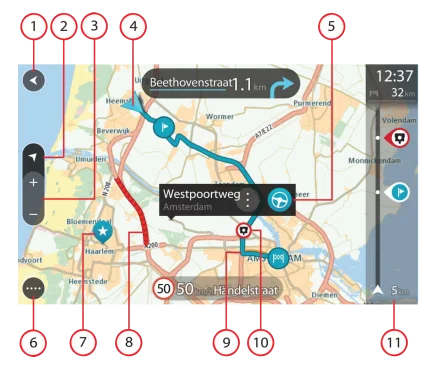
- Terugknop
- Weergaveknop.
- Zoomknoppen.
- Huidige locatie.
- Geselecteerde locaties.
- Knop Hoofdmenu.
- Kaartsymbolen.
- Verkeersinformatie.
- Je route.
- Flitsers op je route.
- Routebalk.
2
Stel een bestemming in
- Open het hoofdmenu.
- Tik op Zoeken en voer een adres, een plaatsnaam of een type in (bijvoorbeeld een restaurant).
- Je ziet adressen en steden aan de linkerkant en plaatsen en nuttige punten verschijnen aan de rechterkant.
- Tik op een zoekresultaat om het te selecteren.
- Tik op Rijd om een route te plannen.
3
Sla je favoriete plaatsen op
- Tik op een kaartsymbool of houd je vinger op de kaart om een locatie te selecteren.
- Tik op de pop-upmenuknop.
- Tik op Toevoegen aan Mijn plaatsen en geef de plaats een naam.
Je opgeslagen plaatsen verschijnen als markeringen op de kaart. Tik op een markering om meteen te gaan rijden. Je kunt je favorieten ook bekijken en beheren op je telefoon of computer via Plan.TomTom.com .
4
Koppel je telefoon
Koppel je telefoon om live verkeersinformatie, handsfree bellen en meer TomTom-services te krijgen.
Zo stel je de verbinding in:
- Schakel op je telefoon Bluetooth® in en sta persoonlijke hotspot toe.
- Open de Bluetooth-instellingen van je telefoon.
- Tik op je navigatiesysteem op de menuknop in de linkerbenedenhoek.
- Tik op Instellingen>Bluetooth > Telefoon toevoegen > Volgende.
- Selecteer je telefoon om te koppelen.
Voor meer gedetailleerde stappen, zie: Je TomTom-apparaat verbinden met internet
5
Eenvoudig updaten via Wi‑Fi
Je TomTom GO maakt rechtstreeks verbinding met je Wi‑Fi‑netwerk om de nieuwste kaarten en functies op te halen. Er is geen computer nodig.
Verbinding maken met Wi‑Fi:
- Tik op je navigatiesysteem op de menuknop in de linkerbenedenhoek.
- Tik op Instellingen.
- Tik op Wi‑Fi.
- Selecteer je wifi-netwerk.
- Voer je wachtwoord in en tik vervolgens op Verbinden.
Om updates te ontvangen:
- Tik op de menuknop in de linkerbenedenhoek.
- Tik op Instellingen.
- Tik op Updates & nieuwe items.
- Selecteer de items die je wilt bijwerken en tik daarna op Bijwerken.
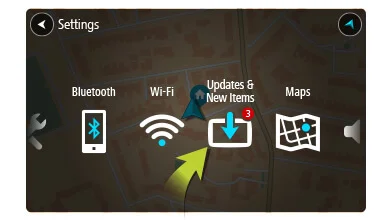
Meer informatie over het updaten van je apparaat.
6
Installeren in je auto
- Sluit de meegeleverde USB-kabel aan op de houder en de USB-auto-oplader.
- Steek de stekker van de oplader in de voedingsbron op je dashboard.
- Druk de houder stevig tegen je voorruit en draai de voet met de klok mee totdat je voelt dat hij vastklikt.
- Plaats je TomTom GO in de houder en zorg ervoor dat het apparaat vastklikt.
Je kunt ook een dashboardschijf (niet inbegrepen) gebruiken om de houder aan je dashboard te bevestigen.
Zie onze selectie houders .
7
Sneller naar je bestemming
- Bedien je TomTom GO met je stem. Zeg "Hallo TomTom" in de kaart- of begeleidingsweergave om stembesturing in te schakelen en probeer daarna: "Naar huis", "Naar werk" of "Naar een parkeerplaats".
Zie Hoofdmenu > Instellingen > (?) >Stembesturing voor meer commando's.
- Plan routes, controleer live verkeersinformatie en stuur je bestemmingen en favorieten naar je apparaat via Plan.TomTom.com.