Afhankelijk van je abonnement kun je de GO Expert-app gebruiken voor navigatie in een vrachtwagen of auto. Abonnementen worden automatisch verlengd totdat ze worden opgezegd.
1
Eerste gebruik
Wanneer je de TomTom GO Expert-app voor het eerst start, zie je de volgende schermen:
- Locatie toestaan - Je wordt gevraagd of de app je huidige locatie mag gebruiken. Je moet hiermee akkoord gaan zodat de app je locatie op de kaart kan vinden.
- Tour - Op deze schermen zie je de belangrijkste functies van de app.
- Toestaan om je activiteit te volgen - Je wordt gevraagd of je je informatie naar TomTom wilt sturen. Als je ervoor kiest om je informatie niet te verzenden, kun je nog steeds routes plannen, maar kun je geen gebruikmaken van TomTom-services. Selecteer Ja om je informatie te verzenden.
- TomTom GO toestaan om je meldingen te sturen
-
Download een kaart - Je krijgt een of meer kaarten aangeboden die het gebied bestrijken waar je je op dat moment bevindt.
De GO Expert-app splitst grotere landen op in meerdere kleinere kaarten. Als je de foutmelding Geen resultaten gevonden krijgt, controleer dan of alle kaarten voor je zoekopdracht zijn geïnstalleerd:
Android: Hoofdmenu > Instellingen > Kaart & Weergave > Gedownloade kaarten > Toevoegen
iOS: Hoofdmenu > Kaarten > Toevoegen
Belangrijk: Een kaart is een groot bestand. We raden je aan een kaart te downloaden via een Wi-Fi®-verbinding.
2
Taal
De taal die wordt gebruikt voor knoppen en menu's in de TomTom GO Expert-app is dezelfde als de taal die je hebt geselecteerd in de instellingen van je telefoon. Als de geselecteerde taal niet wordt ondersteund door de TomTom GO Expert-app, wordt Engels gebruikt.
Als je de taal van de telefoon wijzigt, is de stem die wordt gebruikt voor gesproken aanwijzingen en andere route-instructies in de TomTom GO Expert-app mogelijk niet compatibel met de nieuwe taal. Je wordt gevraagd een compatibele stem te downloaden.
Belangrijk: Een stem kan een groot bestand zijn. We raden je aan een stem te downloaden via een Wi-Fi-verbinding.
3
Instellingen vrachtwagen
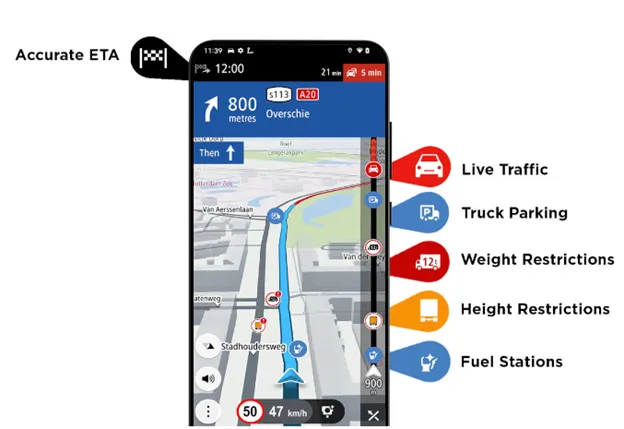
Als je je hebt aangemeld voor de vrachtwagenoptie in de TomTom GO Expert-app, krijg je de optie om je voertuigtype te selecteren. Zo kun je de afmetingen, maximumsnelheid, lading en meer van je vrachtwagen instellen:
- Tik in het hoofdmenu op Instellingen.
- Tik op Voertuigprofiel.
- Zorg dat Vrachtwagen is geselecteerd als het type voertuig.
- Stel het volgende in:
- Type voertuig
- Motortype
- Afmetingen
- Gewicht
- Maximumsnelheid
- Gevaarlijke vracht
- Bedrijfsvoertuig
4
EV-instellingen
Selecteer het type elektrisch voertuig waarvoor je EV-oplaadpunten wilt weergeven:
- Ga naar Instellingen in het hoofdmenu.
- Tik op Voertuigprofiel.
- Tik op Motortype of Motor.
- Selecteer Elektrisch of Hybride > Elektrisch.
EV-laders worden nu langs je geplande route weergegeven.
Om EV-laders in de kaartweergave te zien, tik je op Laadstation of Laadpark in het hoofdmenu.
De iOS-app kan de beschikbaarheid niet weergeven.
5
TomTom-account
Tik in het hoofdmenu op TomTom-services en zorg dat je bent aangemeld bij je TomTom-account.
Je kunt de volgende services selecteren:
- Verkeer en Flitsers
- Plan.TomTom.com
- Online zoeken
- Online routebepaling
6
In de auto installeren
Gebruik alleen een geschikte houder voor het apparaat wanneer je het in je auto gebruikt.
Wees voorzichtig met waar je het apparaat in je auto installeert. Het apparaat mag het volgende niet blokkeren of hinderen:
- Je zicht op de weg
- De bedieningsknoppen in je auto
- Je achteruitkijkspiegels.
- De airbags.
Je moet het systeem gemakkelijk kunnen aanraken zonder je ver uit te rekken of voorover te leunen.
7
Android Auto™ en Apple CarPlay®
Google en Apple gebruiken sjablonen om te zorgen voor een vergelijkbare look en feel en schermelementen die vertrouwd zijn voor de gebruiker. De GO Expert-app is aangepast om deze sjablonen te gebruiken.
Houd rekening met de volgende beperkingen:
- Het aantal menu-items is beperkt en daarom moeten we de meest gebruikte menu-items kiezen.
- Het is niet toegestaan instellingen te wijzigen of menu-items op een dieper niveau te gebruiken.
- Het interactief gebruiken van de kaart is beperkt tijdens het rijden.
De GPS van de telefoon wordt gebruikt om je voertuig te volgen tijdens de rit. Als je problemen ondervindt met de locatie tijdens het rijden, probeer dan je telefoon op een andere plek te leggen waar deze goed zicht op de lucht heeft.
8
Een route plannen
Als je een route wilt plannen, begin je met je bestemming.
- Tik op het zoekveld om een adres of naam in te voeren. Of tik op een locatie op de kaart om je bestemming in te stellen.
- Tik op Rijd om een route te berekenen.
- Tik op Rijd (Android) of Laten we gaan (iOS) om de navigatie te starten.
Hiermee plan je een route vanaf je huidige locatie.
9
Tussenstops toevoegen
Zodra de route is gepland, kun je op twee manieren een tussenstop toevoegen:
- Tik op de knop Menu linksonder op het scherm en daarna op Huidige route.
Hiermee kun je een zoekopdracht uitvoeren of een POI toevoegen. - Tik op een locatie op de kaart om een tussenstop toe te voegen.
10
Je route opslaan
Nadat je een route op het apparaat hebt gepland, kun je deze opslaan:
- Tik kort op de route en daarna op de menuknop.
Let op: Als je de route lang ingedrukt houdt, krijg je een ander menu. - Tik op Beheer route.
- Tik op Voeg toe aan Mijn routes.
- Typ een naam voor je route en tik vervolgens op Voeg toe.
Je route is nu opgeslagen op Plan.TomTom.com.