Quando acquisti o aggiorni una mappa, puoi scegliere di installare una zona della mappa utilizzando MyDrive Connect. Questa opzione è disponibile quando una mappa completa non può essere contenuta nel dispositivo di navigazione. Per ulteriori informazioni sulle zone della mappa, consulta Zone della mappa disponibili (MyDrive Connect)
Per installare una zona della mappa, segui i passaggi riportati di seguito:
- Collega il dispositivo di navigazione al computer e apri MyDrive Connect. Se MyDrive Connect non si apre automaticamente, fai clic sull'icona di MyDrive Connect (
 ) nell'area di notifica.
 - Accedi con il tuo account TomTom.
- Fai clic su I MIEI CONTENUTI nell'angolo in alto a sinistra.

-
In LE MIE MAPPE, fai clic su Aggiorna o Installa sulla mappa che desideri aggiornare.
Nota: se la mappa non è installata sul dispositivo, potresti visualizzare un'opzione per installarla.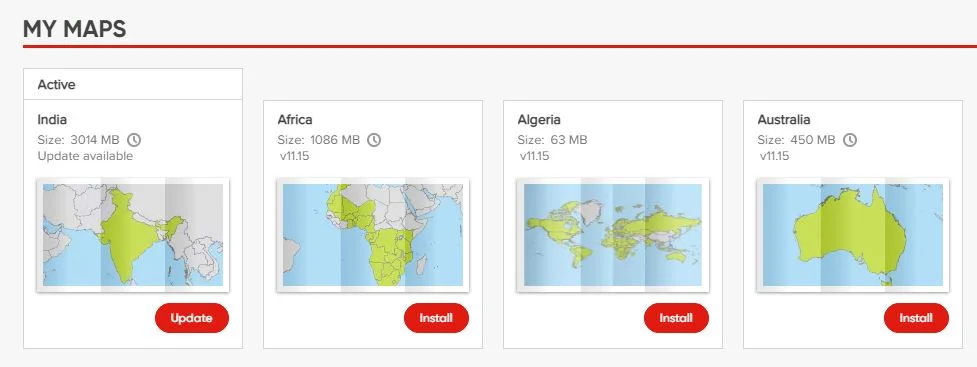
- Se il dispositivo non dispone di spazio sufficiente, potresti visualizzare un'opzione per liberare spazio, installare una mappa più piccola (zona della mappa) o utilizzare una scheda di memoria (se disponibile).
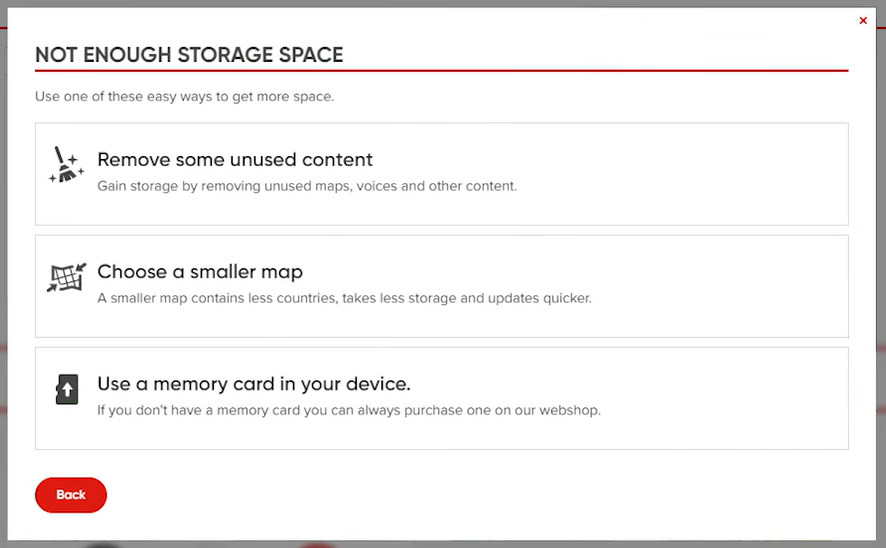
- Fai clic su Scegli una mappa più piccola per visualizzare le zone della mappa disponibili.
Se il dispositivo non dispone di spazio sufficiente per installare una zona della mappa, fai clic su Rimuovi contenuti inutilizzati. - Scegli dall'elenco visualizzato la zona della mappa che desideri installare.
- Ora ti verrà chiesto di confermare la selezione della mappa. Fai clic su Installa per confermare.
Guarda il video
Questo video mostra come aggiornare o modificare le mappe installate sul dispositivo e come installare una mappa completamente nuova. I passaggi illustrati in questo video si applicano a tutti i dispositivi che vengono aggiornati con MyDrive Connect. Per ulteriori informazioni su come liberare spazio sul dispositivo, fai clic su questo link .