A seconda dell'abbonamento, puoi utilizzare l'app GO Expert per la navigazione in auto o in camion. Gli abbonamenti si rinnovano automaticamente fino all'annullamento.
1
Primo utilizzo
Quando avvii l'app TomTom GO Expert per la prima volta, vedi le seguenti schermate:
- Consenti localizzazione: ti viene chiesto se l'app può utilizzare la tua posizione attuale. Devi accettare per consentire all'app di trovare la tua posizione sulla mappa.
- Tour: queste schermate mostrano le funzioni principali dell'app.
- Consenti di monitorare la tua attività: ti viene chiesto se vuoi inviare le tue informazioni a TomTom. Se scegli di non inviare le informazioni, puoi comunque pianificare i percorsi, ma non puoi utilizzare i servizi TomTom. Seleziona Sì per inviare le informazioni.
- Consentire a TomTom GO di inviarti notifiche
-
Scarica una mappa: ti vengono proposte una o più mappe che coprono l'area in cui ci ti trovi attualmente.
L'app GO Expert suddivide i Paesi più grandi in diverse mappe più piccole. Se vedi l'errore Nessun risultato trovato assicurati che tutte le mappe siano installate per la ricerca:
Android: Menu principale > Impostazioni > Mappa & display > Mappe scaricate > Aggiungi
iOS: Menu principale > Mappe > Aggiungi
Importante: una mappa è un file di grandi dimensioni. Ti consigliamo di scaricare una mappa utilizzando una connessione Wi-Fi®.
2
Lingua
La lingua utilizzata per i pulsanti e i menu dell'app TomTom GO Expert è la stessa selezionata nelle impostazioni del telefono. Se la lingua selezionata non è supportata dall'app TomTom GO Expert, viene utilizzato l'inglese.
Se cambi la lingua del telefono, la voce utilizzata per le indicazioni vocali e altre istruzioni sul percorso nell'app TomTom GO Expert potrebbe non essere compatibile con la nuova lingua. Ti verrà chiesto di scaricare una voce compatibile.
Importante: una voce può essere un file di grandi dimensioni. Ti consigliamo di scaricare una voce utilizzando una connessione Wi-Fi.
3
Impostazioni del camion
Se hai sottoscritto l'opzione camion nell'app TomTom GO Expert, hai la possibilità di selezionare il tuo tipo di veicolo. Puoi quindi impostare le dimensioni del camion, la velocità massima, il carico e altro ancora:
- Nel menu principale, tocca Impostazioni.
- Tocca Profilo del veicolo.
- Assicurati che come tipo di veicolo sia selezionato Camion.
- Imposta i seguenti valori:
- Tipo di veicolo
- Tipo di motore
- Dimensioni
- Pesi
- Velocità massima
- Carico pericoloso
- Veicolo commerciale
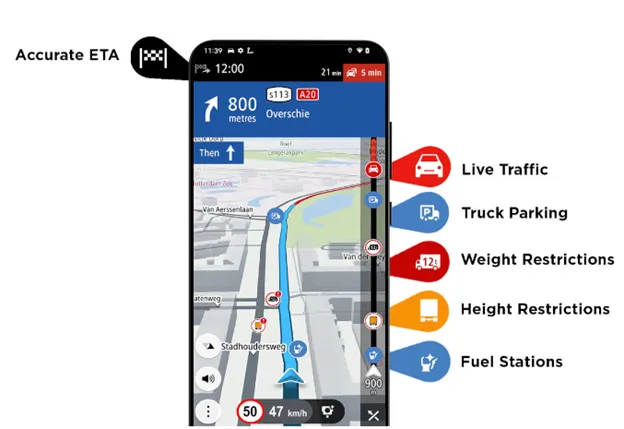
4
Impostazioni EV
Seleziona un tipo di veicolo elettrico per visualizzare i caricabatterie EV:
- Dal menu principale, vai a Impostazioni.
- Tocca Profilo del veicolo.
- Tocca Tipo di motore o Motore.
- Seleziona Elettrico o Ibrido > Elettrico.
I caricabatterie EV sono ora mostrati lungo il percorso pianificato.
Per visualizzare i caricabatterie EV nella visulizzazione mappa, tocca Stazione di ricarica o Parcheggio di ricarica dal menu principale.
L'app iOS non può mostrare la disponibilità.
5
Account TomTom
Dal Menu principale, tocca Servizi TomTom e assicurati di aver effettuato l'accesso al tuo account TomTom.
Puoi selezionare i seguenti servizi:
- Traffic e Autovelox
- Plan.TomTom.com
- Ricerca online
- Calcolo del percorso online
6
Installazione nell'auto
Quando usi il dispositivo in auto, utilizza solo un supporto adatto.
Fai attenzione a dove installi il dispositivo in auto. Il dispositivo non deve bloccare o interferire con nessuno dei seguenti elementi:
- Visibilità della strada
- Comandi dell'auto
- Specchietti retrovisori
- Airbag
Devi essere in grado di raggiungere facilmente il dispositivo senza doverti piegare o allungare.
7
Android Auto™ e Apple CarPlay®
Google e Apple utilizzano modelli per garantire un aspetto simile ed elementi dello schermo che siano familiari all'utente. L'app GO Expert è stata adattata per utilizzare questi modelli.
Tieni presenti le seguenti limitazioni:
- Il numero di voci di menu è limitato quindi dobbiamo scegliere quelle più utilizzate.
- Non è consentito modificare le impostazioni o utilizzare voci di menu di livello più profondo.
- Durante la guida, l'interazione con la mappa è limitata.
Importante: il GPS del telefono viene utilizzato per rilevare il tuo veicolo mentre guidi. Se riscontri problemi con la posizione durante la guida, prova a spostare il telefono in un luogo con buona visuale del cielo.
8
Pianificare un percorso
Per pianificare un percorso devi iniziare dalla destinazione.
- Tocca il campo di ricerca per inserire un indirizzo o un nome oppure tocca la posizione sulla mappa per impostare la destinazione.
- Tocca Guida per calcolare un percorso.
- Toccare Guida (Android) o Inizia (iOS) per avviare la navigazione.
In questo modo pianifichi un percorso a partire dalla tua posizione attuale.
9
Aggiungere soste
Una volta pianificato il percorso, puoi aggiungere una sosta in due modi:
- Tocca il pulsante del menu in basso a sinistra dello schermo, quindi Percorso corrente.
Questo ti consente di fare una ricerca o di aggiungere un PDI. - Tocca una posizione sulla mappa per aggiungere una sosta.
10
Salvare il percorso
Una volta pianificato un percorso sul dispositivo puoi salvarlo:
- Tocca brevemente il percorso, quindi tocca il pulsante del menu.
Nota: se tocchi e tieni premuto visualizzi un menu diverso. - Tocca Gestisci percorso.
- Tocca Aggiungi a I miei percorsi.
- Inserisci un nome per il percorso, quindi tocca Aggiungi.
Il percorso è ora salvato su Plan.TomTom.com.