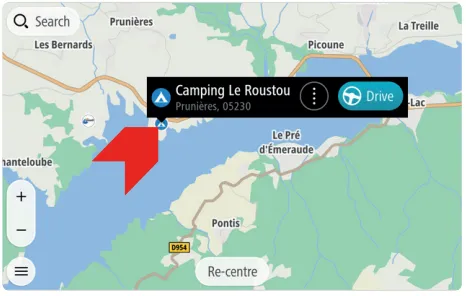
Félicitations pour l'achat de votre nouveau TomTom GO Exclusive/ GO Camper Max/ GO Camper Max 2nd Gen! Cet article vous présente les étapes pour configurer votre nouveau GPS et commencer à l'utiliser.
Vous apprendrez à configurer votre connexion Wi-Fi pour vérifier la disponibilité de mises à jour du logiciel et des cartes, et découvrirez comment vous connecter aux services TomTom. Si vous possédez un GO Exclusive, GO Camper Max ou GO Camper Max 2nd Gen, vous découvrirez également comment afficher les points d'intérêt pour camping-car. Le manuel d'utilisation est également disponible en bas de la page.
- Présentation de votre GPS TomTom GO Exclusive/ GO Camper Max/ GO Camper Max 2nd Gen
- Configuration des caractéristiques du véhicule
- Définir une destination
- Planification d'un parcours panoramique
- Mise à jour simple via Wi-Fi®
- Installation dans votre voiture
- Connexion de votre téléphone
- PI pour camping-car
- Manuel d'utilisation
1
Présentation de votre GPS TomTom GO Exclusive/ GO Camper Max/ GO Camper Max 2nd Gen
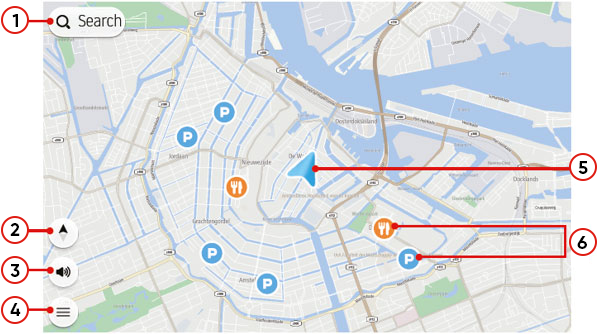
- Bouton Rechercher.
- Bouton d'affichage.
- Bouton Sons et alertes.
- Bouton du menu principal.
- Position actuelle.
- Points d'intérêt et Favoris
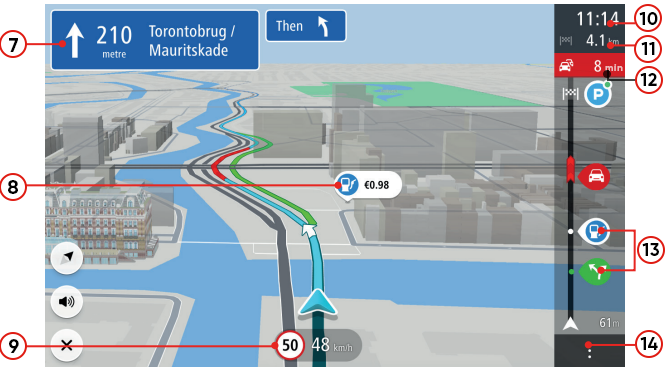
- Volet d'instructions.
- Station-service et prix du carburant
- Limitation de vitesse et vitesse actuelle.
- Heure d'arrivée estimée.
- Distance/temps de trajet jusqu'à destination.
- Retards dus à la circulation.
- Éléments notables du parcours.
- Bouton Options de parcours.
2
Configuration des caractéristiques du véhicule
-
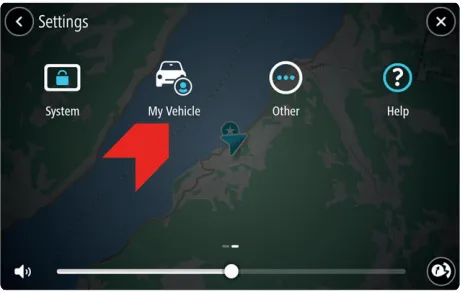
Sélectionnez Paramètres dans le menu principal, puis Mon véhicule .
-
Sélectionnez Type de véhicule , puis choisissez votre type de véhicule dans la liste proposée.
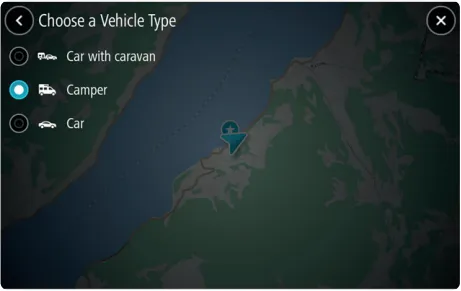
-
Sur l'écran Mon véhicule qui s'affiche apparaissent les paramètres correspondant au véhicule sélectionné.
Au niveau de chaque paramètre, saisissez la valeur correcte pour votre type de véhicule. Si un paramètre ne constitue par une restriction, par exemple la vitesse maximum, vous pouvez le définir sur zéro.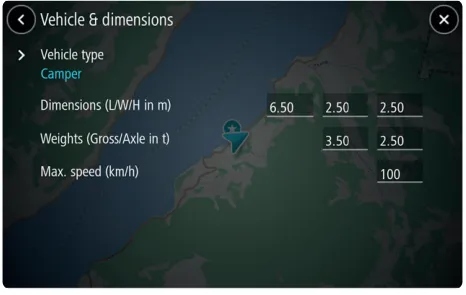
3
Définir une destination
-
Touchez le bouton Rechercher .
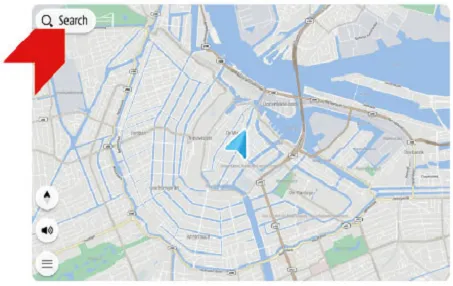
-
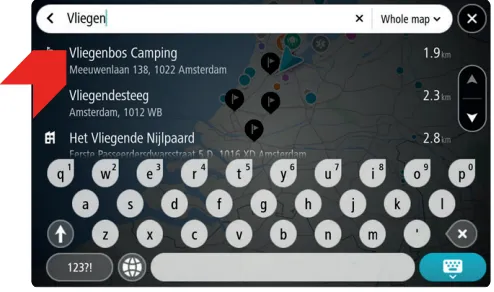
Saisissez une adresse, le nom d'un lieu ou un type de lieu (par exemple : un restaurant ou un camping).
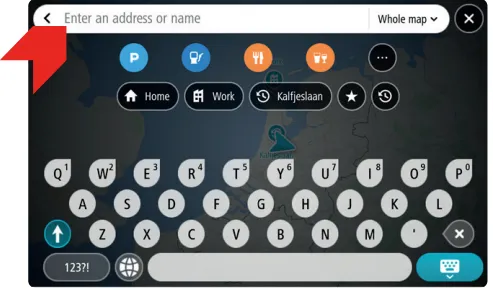
-
Appuyez sur un résultat pour le sélectionner.
-
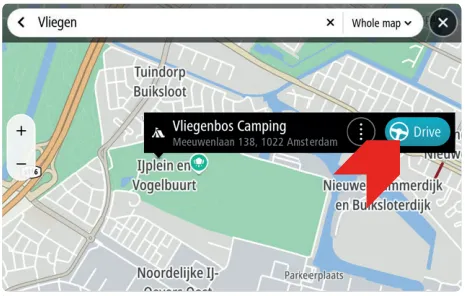
Touchez le bouton Aller pour planifier un parcours.
Planification d'un parcours d'un point A à un point B
Cette option vous permet de planifier un parcours à partir d'un point de départ différent de votre position actuelle.
- Appuyez sur Rechercher pour saisir une adresse ou un nom, puis appuyez sur Voir sur carte .
Ou touchez une position sur la carte. - Appuyez sur les trois boutons de menu, puis sur Utiliser comme point de départ .
- Appuyez de nouveau sur Rechercher pour saisir votre destination.
- Appuyez sur Planifier .
Un parcours est planifié à partir de la position de départ choisie jusqu'à la destination de votre parcours.
Ajustement de votre parcours
Une fois votre parcours planifié, vous pouvez ajouter un arrêt de deux manières:
- Touchez le bouton Menu dans l'angle inférieur droit de l'écran.
Cela vous permet de rechercher ou d'ajouter un point d'intérêt. - Touchez une position sur la carte pour ajouter une étape.
Sur le même écran, vous pouvez également effectuer les opérations suivantes:
- Trouver une alternative
- Éviter certains types de route
- Éviter les routes bloquées
- Modifier le type de parcours
- Éviter une partie du parcours
- Réorganiser les arrêts
Enregistrement de votre parcours
Une fois que vous avez planifié un parcours sur votre GPS, vous pouvez l'enregistrer:
- Appuyez brièvement sur le parcours.
Remarque : si vous appuyez de manière prolongée, un autre menu s'affiche. - Appuyez sur Gérer le parcours .
- Appuyez sur Ajouter à Mes parcours .
- Saisissez un nom pour votre parcours, puis appuyez sur Ajouter .
Votre parcours est désormais enregistré.
4
Planification d'un parcours panoramique
-
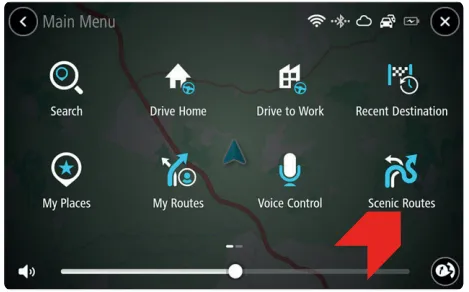
Sélectionnez Parcours panoramiques dans le menu principal.
-
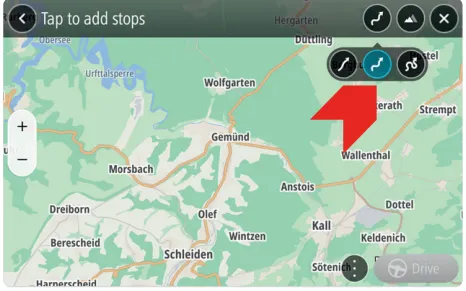
En haut à droite de l'écran, sélectionnez le niveau de dénivelé et de virages selon vos préférences.
-
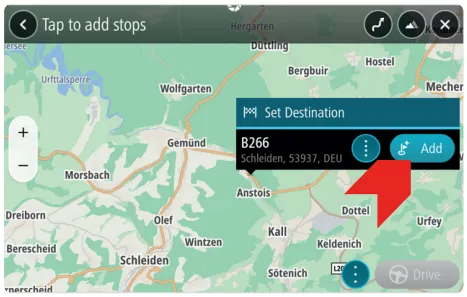
Touchez la carte pour choisir la destination. Si vous appuyez sur Ajouter , le GPS planifiera une virée avec retour au point de départ. Si vous choisissez Définir une destination , le GPS planifiera un parcours d'un point A à un point B.
5
Mise à jour simple via Wi-Fi®
Utilisez une connexion Wi-Fi® pour obtenir les dernières fonctionnalités, les mises à jour de carte et sur votre TomTom GO Exclusive/ GO Camper Max/ GO Camper Max 2nd Gen. Le tout sans ordinateur !

Pour recevoir les mises à jour, ouvrez le menu principal. Appuyez sur « Paramètres », puis sur « Mises à jour et nouveaux éléments ». Suivez les instructions pour configurer une connexion Internet et télécharger les mises à jour.
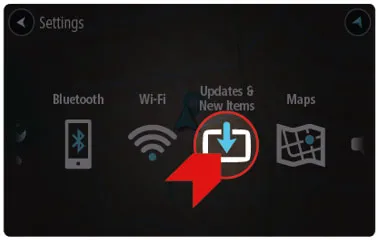
Pour en savoir plus, cliquez sur Mise à jour de votre GPS via Wi-Fi® .
6
Installation dans votre voiture
- Connectez le câble USB à la fixation et à votre chargeur de véhicule.
- Branchez le chargeur à l'allume-cigare de votre tableau de bord.
- Installez la fixation sur le pare-brise d'une simple pression, puis tournez la base dans le sens des aiguilles d'une montre jusqu'au verrouillage de la fixation.
- Installez votre TomTom GO Exclusive/ GO Camper Max/ GO Camper Max 2nd Gen dans la fixation. Un « clic » vous indique que l'appareil est en place. Vous pouvez utiliser un disque de fixation pour tableau de bord (non fourni) pour installer la fixation sur votre tableau de bord.
- Pour certains de nos GPS grand format, il convient également de régler le mécanisme de verrouillage secondaire situé à l’arrière de la fixation.
Ajout et suppression de cartes sur votre appareil
Il est possible d'ajouter des cartes à votre GPS et de les supprimer, directement depuis votre appareil.
Procédez comme suit:
- Pour éviter les frais liés aux données, assurez-vous que votre GPS est connecté à un réseau Wi-Fi.
Menu principal > Paramètres > Wi-Fi . - Accédez à Menu principal > Paramètres > Carte et affichage > Cartes téléchargées .
C'est ici que figurent les cartes installées sur votre GPS par continent. Appuyez sur un continent pour afficher la liste des pays. - Appuyez sur Ajouter pour télécharger d'autres cartes.
Appuyez sur Supprimer pour supprimer des cartes et libérer de l'espace sur votre GPS.
Pour les trajets plus longs, assurez-vous de télécharger toutes les cartes le long de votre parcours.
7
Connexion de votre téléphone
Connectez votre téléphone à votre TomTom GO Exclusive/ GO Camper Max/ GO Camper Max 2nd Gen pour obtenir les mises à jour des infos trafic.
Pour configurer la connexion avec votre téléphone, ouvrez le menu principal, touchez Paramètres , puis l'icône Bluetooth® .
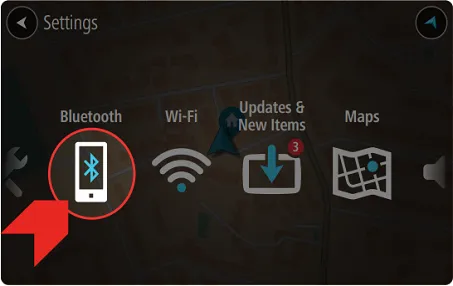
Pour en savoir plus, cliquez sur Connexion aux services TomTom .
8
PI pour camping-car
Pour afficher la liste de points d'intérêt sur la carte, rendez-vous dans le menu principal, puis dans « Paramètres », « Carte et affichage », « Voir sur carte », et enfin « Points d'intérêt ». Les points d'intérêt pour camping-car se trouvent sous « Plus de catégories ».
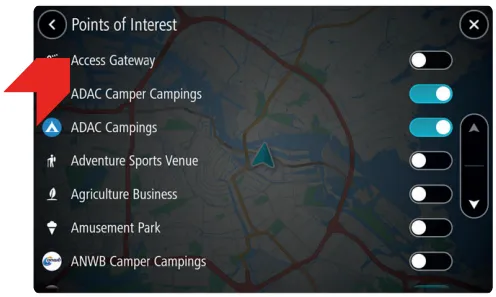
Les emplacements figurant dans la liste de points d'intérêt s'affichent sur la carte. Touchez un point d'intérêt pour planifier rapidement un parcours. Pour rechercher des points d'intérêt pour camping-car, appuyez sur « Rechercher ». Saisissez le nom d'un point d'intérêt ou d'une liste de points d'intérêt. Les résultats de recherche apparaissent dans la liste. Appuyez sur un résultat pour le sélectionner.