Félicitations pour l'achat de votre nouveau TomTom GO Discover and GO Superior! Cet article vous présente les étapes pour configurer votre nouveau GPS et commencer à l'utiliser.
Vous apprendrez à configurer votre connexion Wi-Fi® pour vérifier la disponibilité de mises à jour du logiciel et des cartes, et découvrirez comment vous connecter aux services TomTom. Le manuel d'utilisation est également disponible en bas de la page.
1
Présentation de votre GPS TomTom GO Discover/ GO Superior
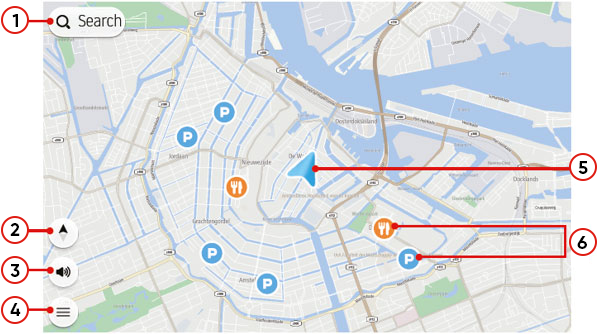
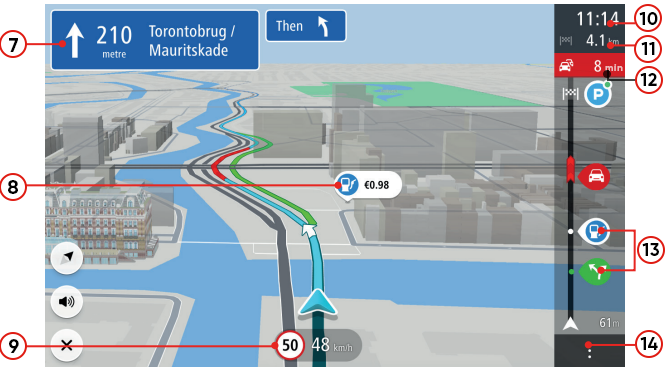
- Bouton Rechercher.
- Bouton d'affichage.
- Bouton Sons et alertes.
- Bouton du menu principal.
- Position actuelle.
- Points d'intérêt et lieux enregistrés.
- Volet d'instructions.
- Station-service et prix du carburant.
- Limitation de vitesse et vitesse actuelle.
- Heure d'arrivée estimée.
- Distance/temps de trajet jusqu'à destination.
- Retards dus à la circulation.
- Éléments notables du parcours.
- Bouton Options de parcours.
2
Définir une destination
-
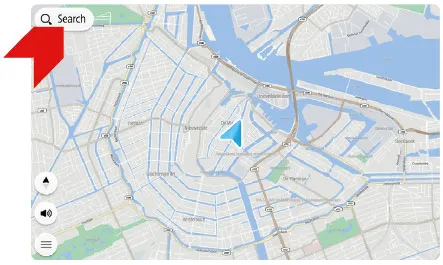
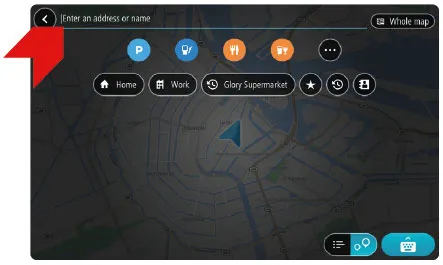
Touchez le bouton Rechercher .
-
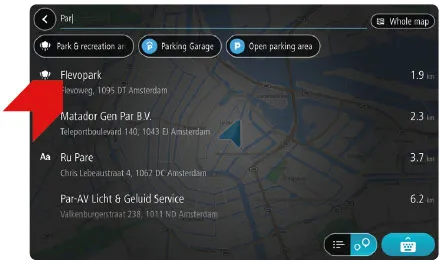
Saisissez une adresse, le nom d'un lieu ou un type de lieu (par exemple : un restaurant).
-
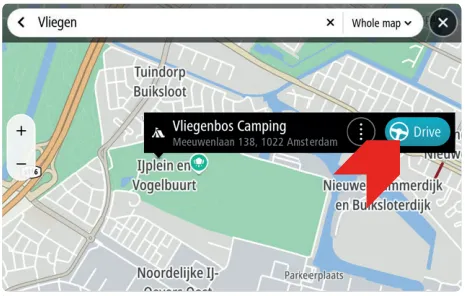
Touchez un résultat pour le sélectionner.
-
Touchez le bouton Aller pour planifier un parcours.
Planification d'un parcours d'un point A à un point B
Cette option vous permet de planifier un parcours à partir d'un point de départ différent de votre position actuelle.
- Appuyez sur Rechercher pour saisir une adresse ou un nom, puis appuyez sur Voir sur carte .
Ou touchez une position sur la carte. - Appuyez sur les trois boutons de menu, puis sur Utiliser comme point de départ .
- Appuyez de nouveau sur Rechercher pour saisir votre destination.
- Appuyez sur Planifier .
Un parcours est planifié à partir de la position de départ choisie jusqu'à la destination de votre parcours.
Ajustement de votre parcours
Une fois votre parcours planifié, vous pouvez ajouter un arrêt de deux manières :
- Touchez le bouton Menu dans l'angle inférieur droit de l'écran.
Cela vous permet de rechercher ou d'ajouter un point d'intérêt. - Touchez une position sur la carte pour ajouter une étape.
Sur le même écran, vous pouvez également effectuer les opérations suivantes :
- Trouver une alternative
- Éviter certains types de route
- Éviter les routes bloquées
- Modifier le type de parcours
- Éviter une partie du parcours
- Réorganiser les arrêts
Enregistrement de votre parcours
Une fois que vous avez planifié un parcours sur votre GPS, vous pouvez l'enregistrer :
- Appuyez brièvement sur le parcours.
Remarque : si vous appuyez de manière prolongée, un autre menu s'affiche. - Appuyez sur Gérer le parcours .
- Appuyez sur Ajouter à Mes parcours .
- Saisissez un nom pour votre parcours, puis appuyez sur Ajouter .
Votre parcours est désormais enregistré.
3
Mise à jour simple via Wi-Fi®
Utilisez une connexion Wi-Fi® pour obtenir les dernières fonctionnalités, les mises à jour de carte et QuickGPSfix sur votre TomTom GO Discover/ GO Superior. Le tout sans ordinateur !

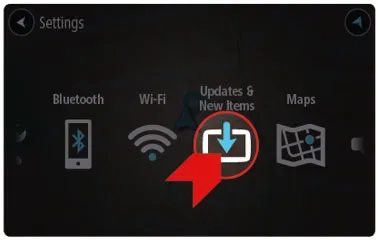
Pour recevoir les mises à jour, ouvrez le menu principal. Touchez Paramètres , puis Mises à jour et nouveaux éléments . Suivez les instructions pour configurer une connexion Internet et recevoir les mises à jour.
Ajout et suppression de cartes sur votre appareil
Il est possible d'ajouter des cartes à votre GPS et de les supprimer, directement depuis votre appareil.
Procédez comme suit :
- Pour éviter les frais liés aux données, assurez-vous que votre GPS est connecté à un réseauWi-Fi®.
Menu principal > Paramètres > Wi-Fi® . - Accédez à Menu principal > Paramètres > Carte et affichage > Cartes téléchargées .
C'est ici que figurent les cartes installées sur votre GPS par continent. Appuyez sur un continent pour afficher la liste des pays. - Appuyez sur Ajouter pour télécharger d'autres cartes.
Appuyez sur Supprimer pour supprimer des cartes et libérer de l'espace sur votre GPS.
Pour les trajets plus longs, assurez-vous de télécharger toutes les cartes le long de votre parcours.
4
Installation dans votre voiture
- Connectez l'une des extrémités du câble USB à la fixation, et l'autre extrémité au chargeur de voiture USB.
- Branchez le chargeur à l'allume-cigare de votre tableau de bord.
- Placez la fixation contre le pare-brise en exerçant une pression, puis tournez la base dans le sens des aiguilles d'une montre jusqu'à enclenchement du verrouillage.
- Installez votre GO Discover/ GO Superior dans la fixation. Un « clic » vous indique que l'appareil est en place.
Vous pouvez également utiliser un disque de fixation pour tableau de bord (non fourni) pour installer la fixation sur votre tableau de bord. - Pour certains de nos GPS grand format, il est parfois nécessaire de régler le mécanisme de verrouillage supplémentaire situé à l'arrière de la fixation.
5
Connexion de votre téléphone
Connectez votre téléphone à votre TomTom GO Discover/ GO Superior pour obtenir des informations trafic actualisées, les prix des carburants et les emplacements de stationnement disponibles, ou encore découvrir les points d'intérêt pour véhicules électriques.

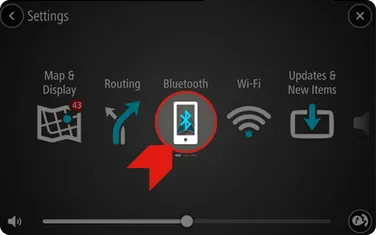
Pour configurer la connexion à votre téléphone, ouvrez le menu principal. Touchez Paramètres , puis Bluetooth®.
En savoir plus sur la connexion de votre téléphone.