Lorsque vous achetez ou mettez à jour une carte, vous pouvez choisir d'installer une zone de carte à l'aide de MyDrive Connect. Cette option est disponible lorsqu'une carte complète ne peut pas tenir sur votre appareil de navigation. Pour plus d'informations sur les zones de carte, consultez Zones de carte disponibles (MyDrive Connect)
Pour installer une zone de carte, suivez les étapes ci-dessous :
- Connectez votre appareil de navigation à votre ordinateur et ouvrez MyDrive Connect. Si MyDrive Connect ne s'ouvre pas automatiquement, cliquez sur l'icône MyDrive Connect (
 ) dans la zone de notification.
 - Connectez-vous avec votre compte TomTom.
- Cliquez sur MON CONTENU dans le coin supérieur gauche.

-
Sous MES CARTES, cliquez sur Mettre à jour ou Installer sur la carte que vous souhaitez mettre à jour.
Remarque : Si la carte n'est pas installée sur votre appareil, une option d'installation peut vous être proposée.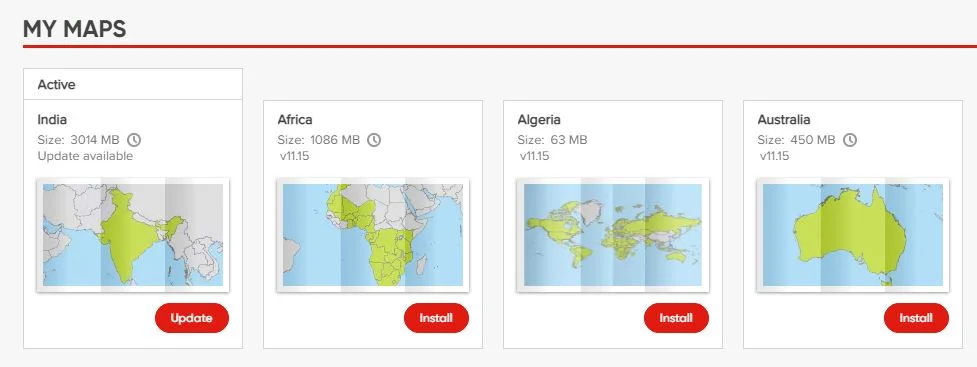
- Si votre appareil ne dispose pas d'assez d'espace, une option peut vous être proposée pour libérer de l'espace, installer une carte plus petite (zone de carte) ou utiliser une carte mémoire (si disponible).
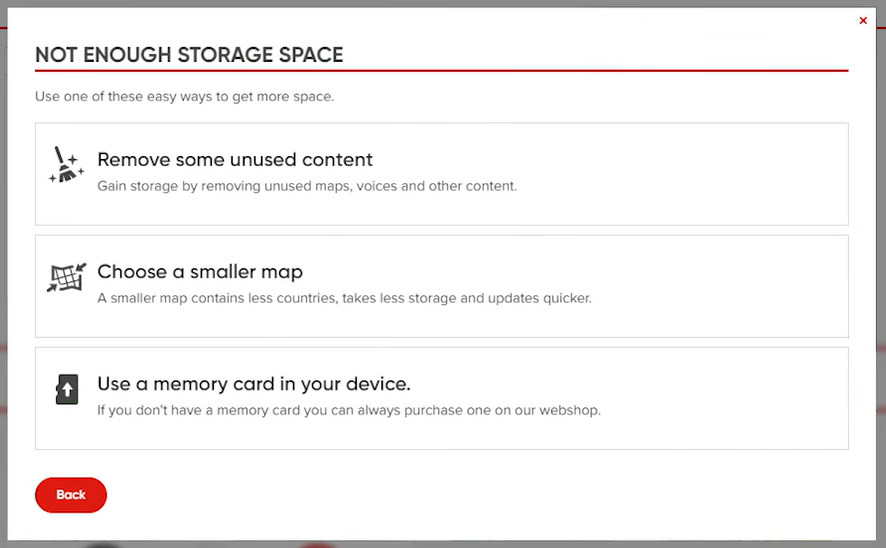
- Cliquez sur Choisir une carte plus petite pour afficher les zones de carte disponibles.
Si votre appareil ne dispose pas d'assez d'espace pour installer une zone de carte, cliquez sur Supprimer du contenu inutilisé. - Choisissez la zone de carte que vous souhaitez installer dans la liste affichée.
- Vous êtes maintenant invité à confirmer votre sélection de carte. Cliquez sur Installer pour confirmer.
Regarder la vidéo
Cette vidéo montre comment mettre à jour ou modifier les cartes installées sur votre appareil, et comment installer une toute nouvelle carte. Les étapes présentées dans cette vidéo s'appliquent à tous les appareils mis à jour avec MyDrive Connect. Pour plus d'informations sur la façon de libérer de l'espace sur votre appareil, cliquez sur ce lien .