Vous trouverez ci-dessous des instructions étape par étape pour télécharger vos données. Vous pouvez également demander le téléchargement de toutes vos autres données TomTom en remplissant le https://help.tomtom.com/hc/requests/new?ticket_form_id=360000697820.
Téléchargez vos Données D'utilisation du Système
Note : Les étapes sont applicables aux appareils suivants :
GO Navigator, GO Discover, GO Expert / GO Expert Plus, GO Superior, GO Advanced, GO Exclusive, GO Camper, GO Expert Plus PP, GO Navigator 2ème génération, GO Camper Max 2ème génération, GO Professional 2ème génération, GO Classic 2ème génération, GO Classic Lite, GO Camper Tour 2ème génération, GO Camper Max
- Installez MyDrive Connect et connectez-vous.
- Connectez votre appareil à votre ordinateur et allumez-le.
- Sous Mes Données D'utilisation du Système, cliquez sur Télécharger les Données D'utilisation du Système.
- Cliquez sur Afficher dans le dossier dans l'écran contextuel. Les Données D'utilisation du Système sont téléchargés dans le dossier cache de votre ordinateur.
Vous pouvez trouver les données ici:
Windows : \Users\NNom d'utilisateur\NAppData\NLocal\NTomTom\NHOME3\NCache\NArchive.tar.gz
Mac : Nom d'utilisateur Finder GOLibraryApplication Support TomTomHOME3Cache\Archive.tar.gz - Cliquez avec le bouton droit de la souris sur le fichier Archive.tar.gz et Extraire tout.
Vous pouvez supprimer les données du stockage de TomTom dans MyDrive Connect. Dans l'onglet Mon compte, cliquez sur Supprimer les Données D'utilisation du Système, puis sur Confirmer.
Télécharger vos rapports Map Share
Remarque : les rapports envoyés via le GPS ne peuvent pas être téléchargés.
Pour télécharger vos rapports Map Share via Map Share Reporter en ligne , procédez comme suit :
- Rendez-vous sur www.tomtom.com/mapshare/tools et cliquez sur Mes rapports précédents .
-
Saisissez l'ID de rapport dans la zone prévue à cet effet sous Mes rapports et cliquez sur l'icône de téléchargement.
Vous pouvez également saisir plusieurs ID de rapport séparés par des virgules pour télécharger simultanément plusieurs rapports. Si vous souhaitez télécharger tous les rapports, cliquez sur l'icône de téléchargement sans indiquer d'ID de rapport.
- Une fois la demande envoyée, vous recevrez un e-mail à l'adresse que vous avez enregistrée. Il contient un lien pour télécharger ces données.

Télécharger vos demandes d'assistance
Pour accéder à toutes les demandes que vous avez faites auprès de l'assistance client TomTom, suivez ces étapes :
- Assurez-vous d'être connecté à votre compte TomTom sur notre site d'assistance .
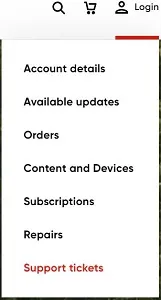
- Cliquez sur l'icône du profil en haut à droite et sélectionnez Tickets de support.
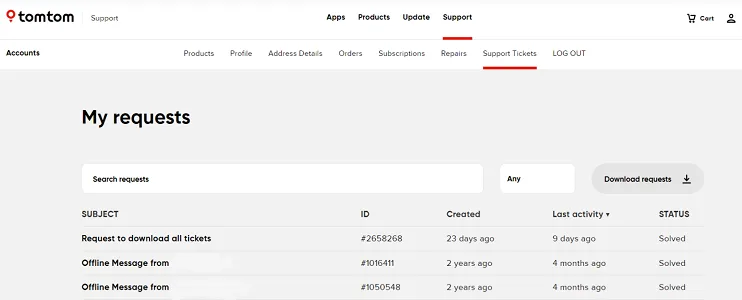
- Vous verrez alors une liste de toutes vos demandes d'assistance. En cliquant sur une des demandes, vous verrez l'ensemble des messages et informations liés à cette demande.
Télécharger vos adresses et parcours
Vous pouvez télécharger vos adresses et parcours depuis le site Plan.TomTom.com. Pour ce faire, procédez comme suit :
- Rendez-vous sur Plan.TomTom.com.
- Dans l'angle supérieur droit, cliquez sur Se connecter.
- Dans l'angle supérieur gauche, cliquez sur l'icône du menu.

- Dans la partie inférieure de la barre latérale, cliquez sur Télécharger vos données.
Vos données téléchargées sont enregistrées dans le dossier de téléchargement par défaut de votre navigateur.