Avant de commencer, assurez-vous que votre GPS prend en charge l'enregistrement d'itinéraires. Cette fonction est compatible avec les GPS suivants :
GO 40, GO 50, GO 51, GO 60, GO 61, GO 400, GO 500, GO 600, GO 510, GO 610, Rider 410, Rider 400, Rider 40, GO 5000, GO 6000, GO 5100, GO 6100, Trucker 5000, Trucker 6000, START 40, START 50, START 60, Start 42, Start 52, Start 62, VIA 52, VIA 62, GO 520 Wi-Fi, GO 620 Wi-Fi, Rider 500, Rider 550, GO 5200 Wi-Fi, GO 6200 Wi-Fi, GO PROFESSIONAL, VIA 53, GO Basic, GO Classic, GO Essential, GO Premium, GO Comfort, GO Supreme
Enregistrer un parcours
Pour enregistrer un parcours, vous devez le planifier sur votre GPS. En savoir plus sur la planification d'un parcours.
- Après avoir planifié le parcours, appuyez sur le bouton Menu, puis sur Enregistrer le parcours.

- Un point rouge apparaît dans l'angle inférieur droit de l'écran. Au début, il clignote 3 fois pour indiquer que l'enregistrement a commencé.
- Pour arrêter l'enregistrement, appuyez de nouveau sur le bouton Menu, puis sur Arrêter l'enregistrement.

Vous pouvez donner un nom au parcours enregistré ou laisser le nom suggéré. - Le parcours enregistré apparaît dans Mes parcours.
Remarque : il n'est pas possible de renommer le parcours enregistré.
Planification d'un parcours enregistré
- Dans le menu principal, accédez à Mes parcours.
- Sélectionnez le parcours enregistré dans la liste.
- Le parcours s'affiche en mode carte.
- Appuyez sur Aller.
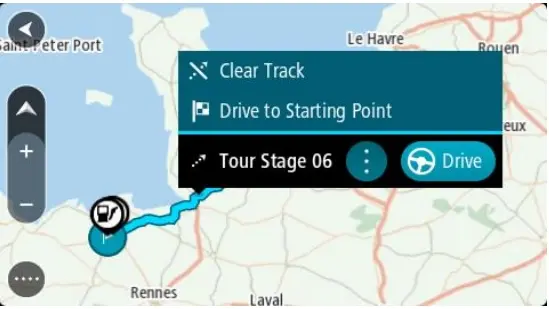
- Si vous souhaitez être guidé jusqu'au point de départ, sélectionnez le parcours, puis le menu contextuel.
- Appuyez sur Aller au point de départ.
Suppression d'un parcours
- Sélectionnez Mes parcours dans le menu.
- Appuyez ensuite sur Modifier la liste.
- Sélectionnez le parcours que vous souhaitez supprimer.
- Appuyez sur Supprimer.