Si vous n'entendez pas les instructions étape par étape dans l'appli TomTom GO Navigation pour iPhone, voici quelques conseils qui pourraient vous aider.
Volume désynchronisé
Si le fait de faire glisser le curseur de volume dans l'application ne produit aucun effet, essayez d'utiliser le bouton physique d'augmentation du volume comme suit :
- Dans l'application GO Expert, appuyez sur Menu > Paramètres > Voix.
- Appuyez sur Choisir une voix en haut de l'écran.
- Appuyez sur le bouton physique d'augmentation du volume situé sur le côté de votre iPhone.
- Tout en maintenant le bouton enfoncé, appuyez sur une voix dans l'application pour écouter un extrait de cette voix.
L'extrait de la voix « ordinateur » est le plus long, c'est donc le meilleur choix dans ce cas.
Cela devrait augmenter le volume des instructions vocales et des alertes sonores.
Plus d'options
- Dans l'angle inférieur gauche du menu principal, touchez l'icône AirPlay pour voir quel périphérique audio est sélectionné.

- Dans l'angle inférieur droit du menu principal, vérifiez laquelle des trois options d'alerte est sélectionnée.
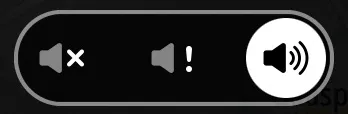
- Alertes et guidage désactivés
- Alertes uniquement
- Alertes et guidage activés
- Fermez et rouvrez l'appli, puis replanifiez le parcours.
- Dans Apple CarPlay, vérifiez quelle icône de son apparaît dans l'angle supérieur droit. Une croix signifie que les sons sont désactivés. Pour tester les instructions vocales dans CarPlay, accédez à Menu > Volume pour lancer une démo. Essayez de modifier le volume.
- Important : utilisez cette méthode en tout dernier recours !
Si les instructions vocales ne fonctionnent plus après la mise à jour de l'appli, désinstallez et réinstallez l'appli.
Assurez-vous que Plan.TomTom.com/ Compte TomTom est activé dans les services TomTom . Vous serez ainsi certain de disposer d'une sauvegarde de vos destinations et de vos parcours.