Pour utiliser votre GPS TomTom avec des services tels que TomTom Traffic ou TomTom Zones de danger, vous devez vérifier les points suivants :
- Votre GPS est connecté à Internet.
- Vous êtes connecté à un compte TomTom avec un abonnement valide.
Connexion Internet
La plupart de nos GPS utilisent la connexion Internet de votre smartphone. Procédez comme suit pour vous connecter à votre téléphone :
Android
Pour les téléphones Samsung, faites défiler vers le bas jusqu'à One UI.
- Sous Paramètres > Bluetooth, activez le Bluetooth.
- Sous Paramètres > Point d'accès mobile, activez Partage de connexion via Bluetooth .
- Ouvrez Paramètres > Bluetooth.
- Sur votre GPS, accédez à Menu principal > Paramètres > Bluetooth.
- Appuyez sur Ajouter un téléphone.
- Appuyez sur Suivant. *
Votre GPS commence à rechercher des téléphones.
* Si un code QR s'affiche, passez sur votre téléphone et sélectionnez votre GPS. - Sélectionnez votre téléphone.
- Appuyez sur Coupler sur votre téléphone et sur votre GPS.
Samsung One UI
- Sur votre téléphone, sous Paramètres > Connexions > Bluetooth, activez le Bluetooth.
- Sous Paramètres > Connexions > Point d'accès mobile et modem, activez Partage de connexion via Bluetooth.
- Ouvrez Paramètres > Connexions > Bluetooth.
- Sur votre GPS, accédez à Menu principal > Paramètres > Bluetooth.
- Appuyez sur Ajouter un téléphone.
- Appuyez sur Suivant. *
Votre GPS commence à rechercher des téléphones.
* Si un code QR s'affiche, passez sur votre téléphone et sélectionnez votre GPS. - Sélectionnez votre téléphone.
- Appuyez sur Coupler sur votre téléphone et sur votre GPS.
iOS
- Sur l'iPhone, sous Paramètres > Bluetooth, activez le Bluetooth.
- Sous Paramètres > Hotspot personnel, activez Autoriser les autres à rejoindre.
- Ouvrez Paramètres > Bluetooth.
- Sur votre GPS, accédez à Menu principal > Paramètres > Bluetooth.
- Appuyez sur Ajouter un téléphone.
- Appuyez sur Suivant. *
Votre GPS commence à rechercher des téléphones.
* Si un code QR s'affiche, passez sur votre téléphone et sélectionnez votre GPS. - Sélectionnez votre téléphone.
- Appuyez sur Coupler sur votre téléphone et sur votre GPS.
Wi-Fi
Vous pouvez également suivre ces étapes pour vous connecter en Wi-Fi™ :
Android
Pour les téléphones Samsung, faites défiler vers le bas jusqu'à One UI.
- Dans Paramètres > Point d'accès mobile, activez Hotspot personnel.
- Appuyez sur Configurer le point d'accès mobile pour afficher le mot de passe Wi-Fi. Vous devrez peut-être appuyer sur l'œil pour voir le mot de passe.
- Sur votre GPS, accédez à Paramètres > Wi-Fi.
- Appuyez sur votre téléphone.
- Saisissez le mot de passe affiché sur votre téléphone.
- Appuyez sur Connecter .
Samsung One UI
- Sur votre téléphone, sous Paramètres > Connexions, activez le Wi-Fi.
- Sous Paramètres > Connexions > Point d'accès mobile et modem, sélectionnez Point d'accès mobile.
- Sur votre GPS, accédez à Paramètres > Wi-Fi.
- Appuyez sur votre téléphone.
- Touchez Connecter.
iOS
- Sur l'iPhone, sous Paramètres > Hotspot personnel, sélectionnez Autoriser les autres à rejoindre.
- Notez le mot de passe Wi-Fi sous Autoriser les autres à rejoindre.
- Sur votre GPS, accédez à Paramètres > Wi-Fi.
- Appuyez sur votre téléphone.
- Saisissez le mot de passe affiché sur votre téléphone.
- Appuyez sur Connecter .
Votre GPS est maintenant configuré pour utiliser votre téléphone comme point d'accès Wi-Fi.
Compte TomTom
Pour vous assurer que vous êtes connecté à votre compte TomTom, procédez comme suit :
- En haut à droite du menu principal se trouve un aperçu de l'état.
- Appuyez dessus pour afficher plus d'informations.
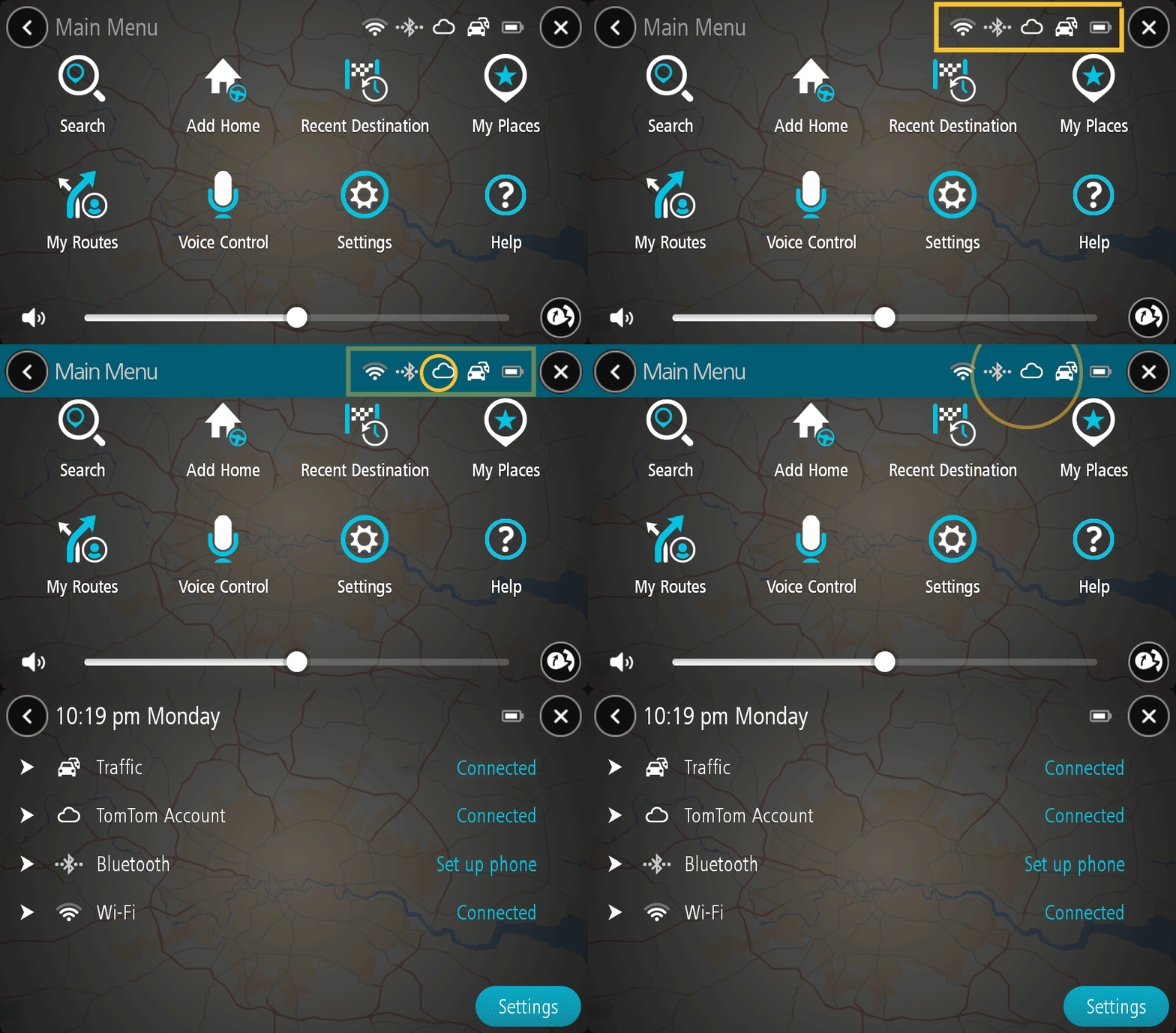
- Assurez-vous que Compte TomTom affiche Connecté.
- Si ce n'est pas le cas, appuyez sur Non connecté pour vous connecter à votre compte TomTom.