Félicitations pour l'achat de votre nouveau TomTom GO Discover, GO Superior et GO Navigator 2nd Generation! Cet article vous présente les étapes pour configurer votre nouveau GPS et commencer à l'utiliser.
Vous apprendrez à configurer votre connexion Wi-Fi® pour vérifier la disponibilité de mises à jour du logiciel et des cartes, et découvrirez comment vous connecter aux services TomTom. Le manuel d'utilisation est également disponible en bas de la page.
1
Présentation de votre GPS TomTom GO Discover/ GO Superior/ GO Navigator 2nd Generation
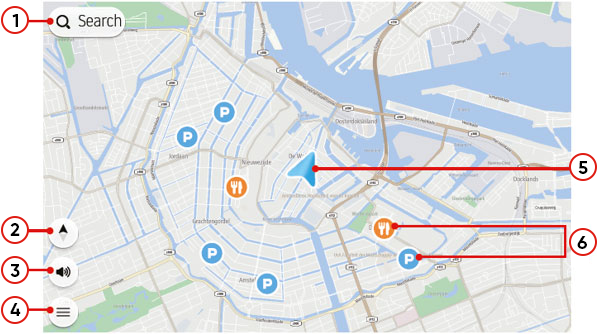
- Bouton Rechercher.
- Bouton d'affichage.
- Bouton Sons et alertes.
- Bouton du menu principal.
- Position actuelle.
- Points d'intérêt et lieux enregistrés.
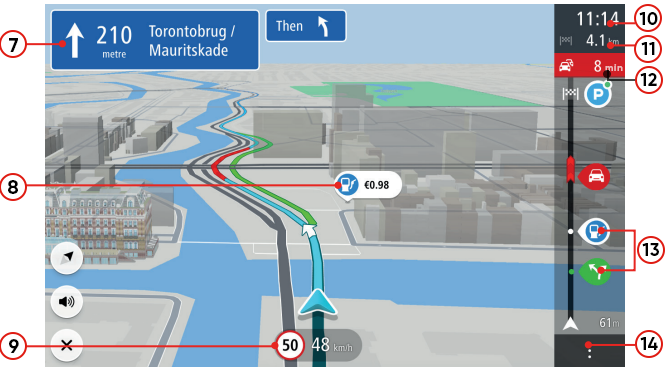
- Volet d'instructions.
- Station-service et prix du carburant.
- Limitation de vitesse et vitesse actuelle.
- Heure d'arrivée estimée.
- Distance/temps de trajet jusqu'à destination.
- Retards dus à la circulation.
- Éléments notables du parcours.
- Bouton Options de parcours.
2
Définir une destination
-
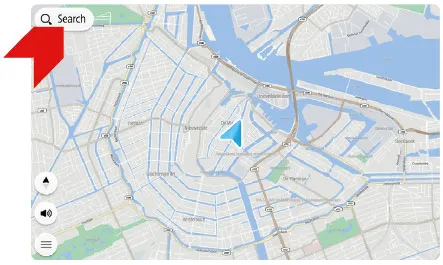
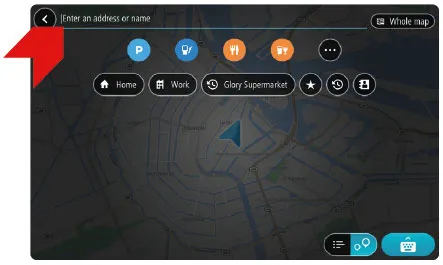
Touchez le bouton Rechercher .
-
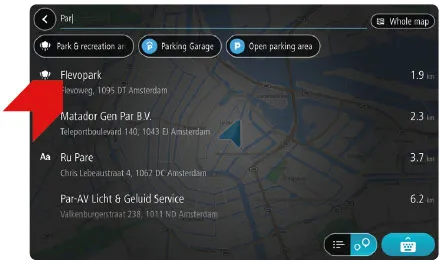
Saisissez une adresse, le nom d'un lieu ou un type de lieu (par exemple : un restaurant).
-
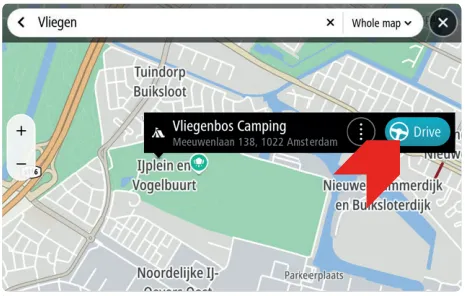
Touchez un résultat pour le sélectionner.
-
Touchez le bouton Aller pour planifier un parcours.
Planification d'un parcours d'un point A à un point B
Cette option vous permet de planifier un parcours à partir d'un point de départ différent de votre position actuelle.
- Appuyez sur Rechercher pour saisir une adresse ou un nom, puis appuyez sur Voir sur carte .
Ou touchez une position sur la carte. - Appuyez sur les trois boutons de menu, puis sur Utiliser comme point de départ .
- Appuyez de nouveau sur Rechercher pour saisir votre destination.
- Appuyez sur Planifier .
Un parcours est planifié à partir de la position de départ choisie jusqu'à la destination de votre parcours.
Ajustement de votre parcours
Une fois votre parcours planifié, vous pouvez ajouter un arrêt de deux manières :
- Touchez le bouton Menu dans l'angle inférieur droit de l'écran.
Cela vous permet de rechercher ou d'ajouter un point d'intérêt. - Touchez une position sur la carte pour ajouter une étape.
Sur le même écran, vous pouvez également effectuer les opérations suivantes :
- Trouver une alternative
- Éviter certains types de route
- Éviter les routes bloquées
- Modifier le type de parcours
- Éviter une partie du parcours
- Réorganiser les arrêts
Enregistrement de votre parcours
Une fois que vous avez planifié un parcours sur votre GPS, vous pouvez l'enregistrer :
- Appuyez brièvement sur le parcours.
Remarque : si vous appuyez de manière prolongée, un autre menu s'affiche. - Appuyez sur Gérer le parcours .
- Appuyez sur Ajouter à Mes parcours .
- Saisissez un nom pour votre parcours, puis appuyez sur Ajouter .
Votre parcours est désormais enregistré.
3
Mise à jour simple via Wi-Fi®
Utilisez une connexion Wi-Fi® pour obtenir les dernières fonctionnalités, les mises à jour de carte et QuickGPSfix sur votre TomTom GO Discover/ GO Superior/ GO Navigator 2nd Generation. Le tout sans ordinateur !

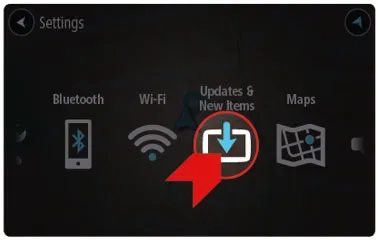
Pour recevoir les mises à jour, ouvrez le menu principal. Touchez Paramètres , puis Mises à jour et nouveaux éléments . Suivez les instructions pour configurer une connexion Internet et recevoir les mises à jour.
Ajout et suppression de cartes sur votre appareil
Il est possible d'ajouter des cartes à votre GPS et de les supprimer, directement depuis votre appareil.
Procédez comme suit :
- Pour éviter les frais liés aux données, assurez-vous que votre GPS est connecté à un réseauWi-Fi®.
Menu principal > Paramètres > Wi-Fi® . - Accédez à Menu principal > Paramètres > Carte et affichage > Cartes téléchargées .
C'est ici que figurent les cartes installées sur votre GPS par continent. Appuyez sur un continent pour afficher la liste des pays. - Appuyez sur Ajouter pour télécharger d'autres cartes.
Appuyez sur Supprimer pour supprimer des cartes et libérer de l'espace sur votre GPS.
Pour les trajets plus longs, assurez-vous de télécharger toutes les cartes le long de votre parcours.
4
Installation dans votre voiture
- Connectez l'une des extrémités du câble USB à la fixation, et l'autre extrémité au chargeur de voiture USB.
- Branchez le chargeur à l'allume-cigare de votre tableau de bord.
- Placez la fixation contre le pare-brise en exerçant une pression, puis tournez la base dans le sens des aiguilles d'une montre jusqu'à enclenchement du verrouillage.
- Installez votre GO Discover/ GO Superior/ GO Navigator 2nd Generation dans la fixation. Un « clic » vous indique que l'appareil est en place.
Vous pouvez également utiliser un disque de fixation pour tableau de bord (non fourni) pour installer la fixation sur votre tableau de bord. - Pour certains de nos GPS grand format, il est parfois nécessaire de régler le mécanisme de verrouillage supplémentaire situé à l'arrière de la fixation.
5
Connexion de votre téléphone
Connectez votre téléphone à votre TomTom GO Discover/ GO Superior/ GO Navigator 2nd Generation pour obtenir des informations trafic actualisées, les prix des carburants et les emplacements de stationnement disponibles, ou encore découvrir les points d'intérêt pour véhicules électriques.

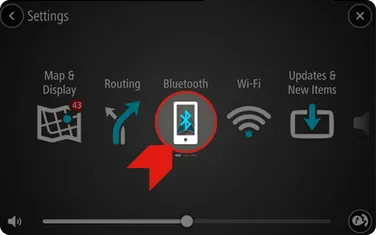
Pour configurer la connexion à votre téléphone, ouvrez le menu principal. Touchez Paramètres , puis Bluetooth®.
En savoir plus sur la connexion de votre téléphone.