Pour mettre à jour votre appareil à l'aide de l'application MyDrive Connect, suivez les étapes ci-dessous :
Si votre appareil se connecte au Wi-Fi®, cliquez ici: Mise à jour de votre GPS via Wi-Fi.
-
Assurez-vous d'avoir la dernière version 5.2.0.5125 ou ultérieure de MyDrive Connect installée sur votre ordinateur.
- Utilisez un câble USB TomTom pour connecter votre appareil TomTom à votre ordinateur.
Remarque : MyDrive Connect démarre automatiquement lorsque l'appareil est connecté. - Si vous y êtes invité, connectez-vous avec votre compte TomTom et attendez que votre appareil s'allume.
Une fois connecté, MyDrive Connect recherche des mises à jour et synchronise les modifications apportées à votre appareil. - Cliquez sur Afficher les mises à jour pour gérer votre contenu.
Remarque : si une mise à jour logicielle est disponible, vous devez d'abord l'installer. Elle est déjà sélectionnée en haut de la liste. Il vous suffit de cliquer sur Mettre à jour la sélection pour l'installer. - Pour télécharger et installer des mises à jour, sélectionnez-les dans la liste, puis cliquez sur Mettre à jour la sélection.
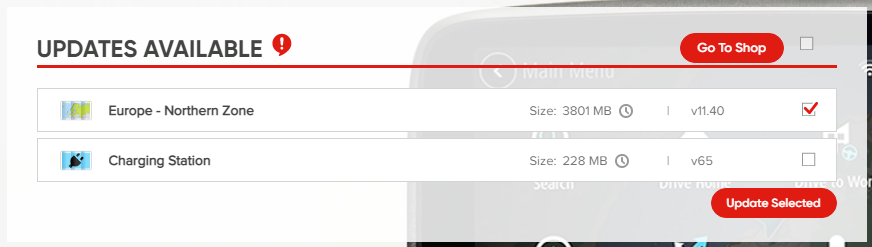
Les mises à jour sont d'abord téléchargées sur votre ordinateur, puis transférées et installées sur votre appareil de navigation.
Remarque : Ne déconnectez pas votre appareil de navigation de l'ordinateur tant que l'appareil et MyDrive Connect n'indiquent pas que la mise à jour est terminée.
Articles connexes:
Voir la vidéo
Cette vidéo explique comment mettre à jour ou modifier les cartes installées et comment installer une toute nouvelle carte sur votre GPS. Les étapes présentées dans cette vidéo s'appliquent à tous les GPS dont la mise à jour s'effectue avec MyDrive Connect. Pour savoir comment libérer de l'espace sur votre GPS, reportez-vous à la section Suppression du contenu non utilisé.