Au moment où vous connectez votre appareil TomTom à un ordinateur, votre appareil vous demande Voulez-vous vous connecter à « Ordinateur ». Lorsque vous touchez Oui l'appareil se connecte à l'ordinateur. Puis TomTom HOME démarre.
Si votre appareil ne se connecte pas à l'ordinateur, cela peut être dû à une absence de réponse de la part de votre appareil, ou au fait que TomTom HOME ou votre ordinateur ne reconnaisse pas votre appareil. Vous trouverez ci-dessous la marche à suivre pour résoudre chacun de ces problèmes.
L'appareil ne répond pas.
Si votre appareil ne vous demande pas si vous souhaitez vous connecter à l'ordinateur, procédez comme suit :
- Assurez-vous que votre appareil est entièrement chargé avant de le connecter à l'ordinateur.
- Réinitialisation de votre appareil.
Cliquez ici pour découvrir comment réinitialiser votre appareil. - Tout d'abord, connectez votre appareil à l'ordinateur, puis allumez l'appareil à l'aide du bouton Marche/arrêt.
- Essayez un port USB différent.
La connexion à votre ordinateur peut être défaillante si vous utilisez un hub USB ou un port USB situé sur un clavier ou la façade avant d'un ordinateur de bureau, ou un port USB non pris en charge par le fabricant de votre ordinateur.
- Nous vous recommandons de toujours utiliser le câble USB d'origine fourni avec votre appareil. Cependant, il peut arriver que le câble USB soit défectueux. Pour le savoir, essayez de connecter votre appareil à l'aide d'un autre câble USB.
L'appareil n'est pas reconnu par l'ordinateur.
Si votre appareil n'apparaît pas en tant que disque amovible sous Ordinateur (Windows) ou sur votre bureau (macOS), procédez comme suit :
Windows
- Réinitialisation de votre appareil.
Cliquez ici pour découvrir comment réinitialiser votre appareil. - Assurez-vous d'avoir installé la dernière version du Service Pack pour Windows.
- Assurez-vous d'être connecté en tant qu'« Administrateur » pour être sûr de disposer des droits adéquats pour connecter le nouveau matériel à votre ordinateur.
-
Vérifiez que votre appareil figure dans la liste Périphérique utilisant des supports de stockage amovibles sous Ordinateur . S'il n'y figure pas, activez votre appareil à l'aide du Gestionnaire de périphériques .
- Sous Gestionnaire de périphériques , développez Lecteurs de disque en cliquant sur le signe Plus ou sur la flèche.
- Si votre appareil de navigation apparaît accompagné d'une flèche ou d'une croix rouge, cliquez dessus avec le bouton droit de la souris, puis sélectionnez Activer .
Votre appareil devrait désormais apparaître en tant que lecteur amovible sous Ordinateur / Poste de travail. S'il n'apparaît toujours pas, contactez notre service de support client pour obtenir de l'aide.
macOS
- Réinitialisation de votre appareil.
Cliquez ici pour découvrir comment réinitialiser votre appareil. - Lorsque vous connectez votre appareil à un Mac, une icône apparaît sur votre bureau. Votre appareil apparaît peut-être sous le nom NO NAME (SANS NOM).
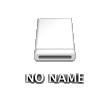
- Vérifiez que vous avez installé la dernière mise à jour pour votre version MAC OS.
Pour rechercher des mises à jour disponibles, rendez-vous sur Apple > À propos de ce Mac > Rechercher les mises à jour . - Assurez-vous d'être connecté en tant qu'« Administrateur » pour être sûr de disposer des droits adéquats pour connecter le nouveau matériel à votre ordinateur.
Dans la barre de menu, sélectionnez Apple > Préférences Système > Comptes .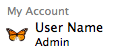
- Vérifiez que les préférences du Finder sont définies pour afficher les disques durs, CD, DVD et iPod sur le Bureau.
Dans le Finder, sélectionnez Finder > Préférences .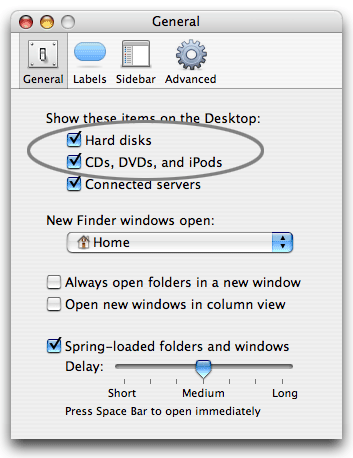
Si le problème persiste, contactez notre service de support client pour obtenir de l'aide.
Télécharger TomTom HOME
Télécharger l'appli pour Windows
Pour installer TomTom HOME sur votre Mac
Télécharger pour Universel (macOS 10.14+)
Télécharger pour Intel macOS 10.14 et versions ultérieures
Télécharger pour Apple Silicon (macOS 11+)
Télécharger pour versions 10.12 ou 10.13
TomTom HOME ne reconnaît pas l'appareil.
Il se peut que TomTom HOME ne s'ouvre pas lorsque vous connectez votre appareil, ou qu'il s'ouvre mais ne reconnaisse pas votre appareil. Cliquez sur le problème que vous rencontrez pour savoir comment le résoudre.
- TomTom HOME ne démarre pas.
- TomTom HOME ne reconnaît pas l'appareil.
- Démarrez TomTom HOME manuellement :
-
Windows 8/10 :
Cliquez avec le bouton droit de la souris sur l'écran de démarrage , puis cliquez sur Toutes les applications . Cherchez ensuite TomTom HOME dans la liste des applications. Double-cliquez pour ouvrir le programme. -
Versions précédentes de Windows :
Cliquez sur Démarrer > Tous les programmes > TomTom > TomTom HOME . -
macOS :
Double-cliquez sur l'application TomTom HOME dans le dossier Applications. - Dans le menu TomTom HOME, cliquez sur Outils > Préférences de TomTom HOME .
- Sélectionnez l'onglet Général .
- Cochez la case Lancer automatiquement TomTom HOME au démarrage de mon ordinateur .
- Vérifiez que vous utilisez la dernière version de TomTom HOME.
Dans TomTom HOME, cliquez sur le menu déroulant Aide , puis sur Chercher une mise à jour TomTom HOME