Cliquez ici pour découvrir les appareils compatibles :
GO 520 Wi-Fi, GO 620 Wi-Fi, Rider 500/550, Rider 550, GO 5200 Wi-Fi, GO 6200 Wi-Fi, GO 52, GO PROFESSIONAL, GO PROFESSIONAL 520, GO PROFESSIONAL 620, GO PROFESSIONAL 6200, GO PROFESSIONAL 6250, GO PROFESSIONAL 2nd Generation, VIA 53, GO Basic, GO Classic, GO Classic Lite, GO Classic 2nd Generation, GO Essential, GO Premium, GO Premium X, GO Comfort, GO Supreme, Go Navigator, GO Navigator 2nd Generation, GO Superior, GO Discover, GO Advanced, GO Exclusive, GO Expert, GO Expert Plus, GO Expert Plus PP, GO Camper, GO Camper Tour, GO Camper Tour 2nd Generation, GO Camper Max, GO Camper Max 2nd Generation
Votre appareil peut être mis à jour via Wi-Fi® sans avoir besoin de le connecter à un ordinateur. Avant de commencer, assurez-vous d'avoir accès à un réseau domestique personnel.
Lors d'une mise à jour via Wi-Fi®, nous vous recommandons de maintenir votre appareil connecté à une source d'alimentation à l'aide du câble USB fourni avec votre appareil.
Connexion à un réseau Wi-Fi®
Pour vous connecter à un réseau Wi-Fi®, allumez votre appareil et procédez comme suit :
- Appuyez sur le menu principal et accédez à Paramètres.
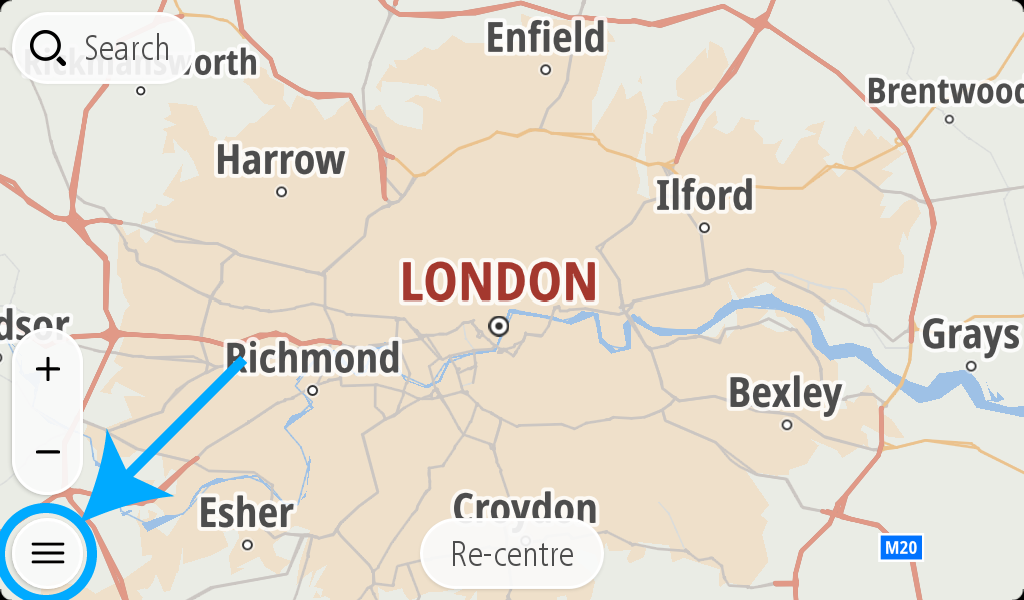
- Appuyez sur Wi-Fi®.
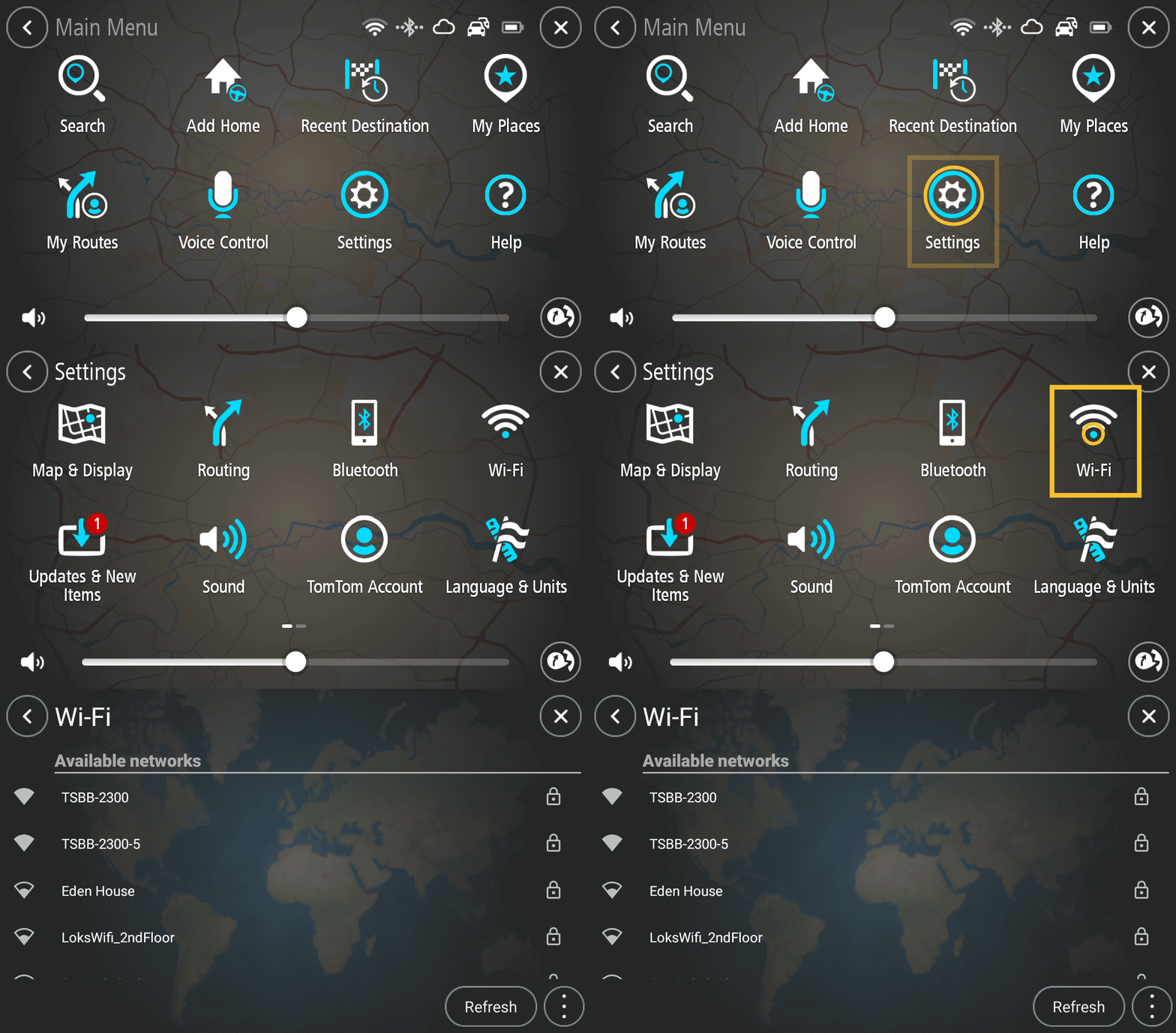
- Les réseaux Wi-Fi® disponibles sont répertoriés.
Sélectionnez le réseau que vous souhaitez utiliser, saisissez le mot de passe et appuyez sur Connecter.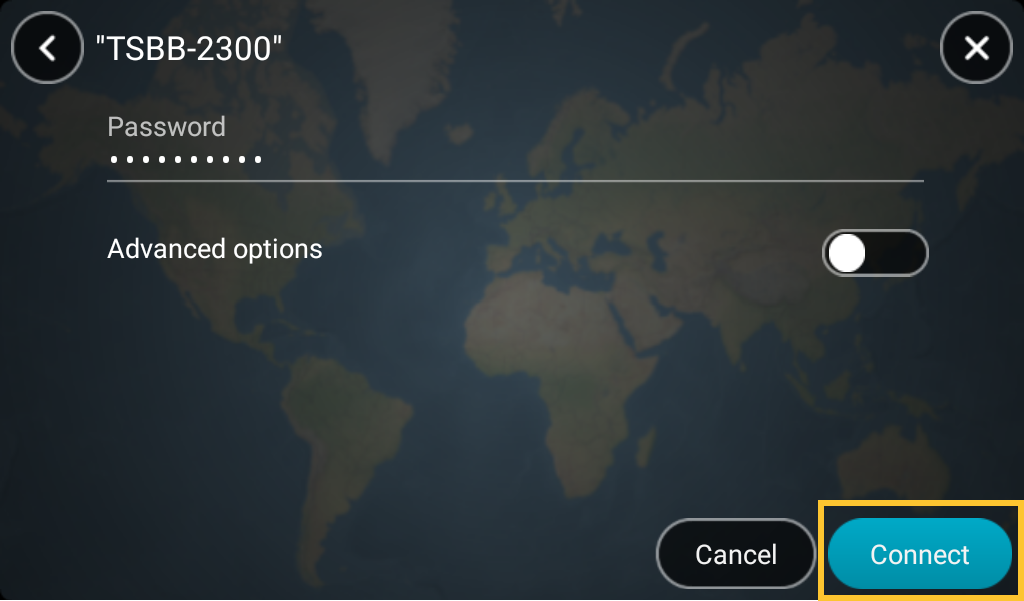
La connexion de votre appareil au Wi-Fi® peut prendre quelques instants. Si cela prend trop de temps, veuillez vérifier les identifiants que vous utilisez pour vous connecter au réseau, tels que le nom d'utilisateur et le mot de passe.
Une fois que votre appareil s'est connecté avec succès au réseau Wi-Fi®, le statut Connecté s'affiche.
Se connecter ou créer un compte TomTom
Une fois connecté au Wi-Fi®, vous devez vous connecter à l'aide d'un compte TomTom.
Si vous possédez déjà un compte TomTom, vous pouvez vous connecter avec vos identifiants existants. Si vous n'avez pas de compte TomTom, vous pouvez en créer un https://www.tomtom.com/account/create.html.
- Pour vous connecter, appuyez sur le menu principal et accédez à Paramètres.
- Appuyez sur Compte TomTom.
Saisissez votre adresse e-mail et votre mot de passe pour vous connecter.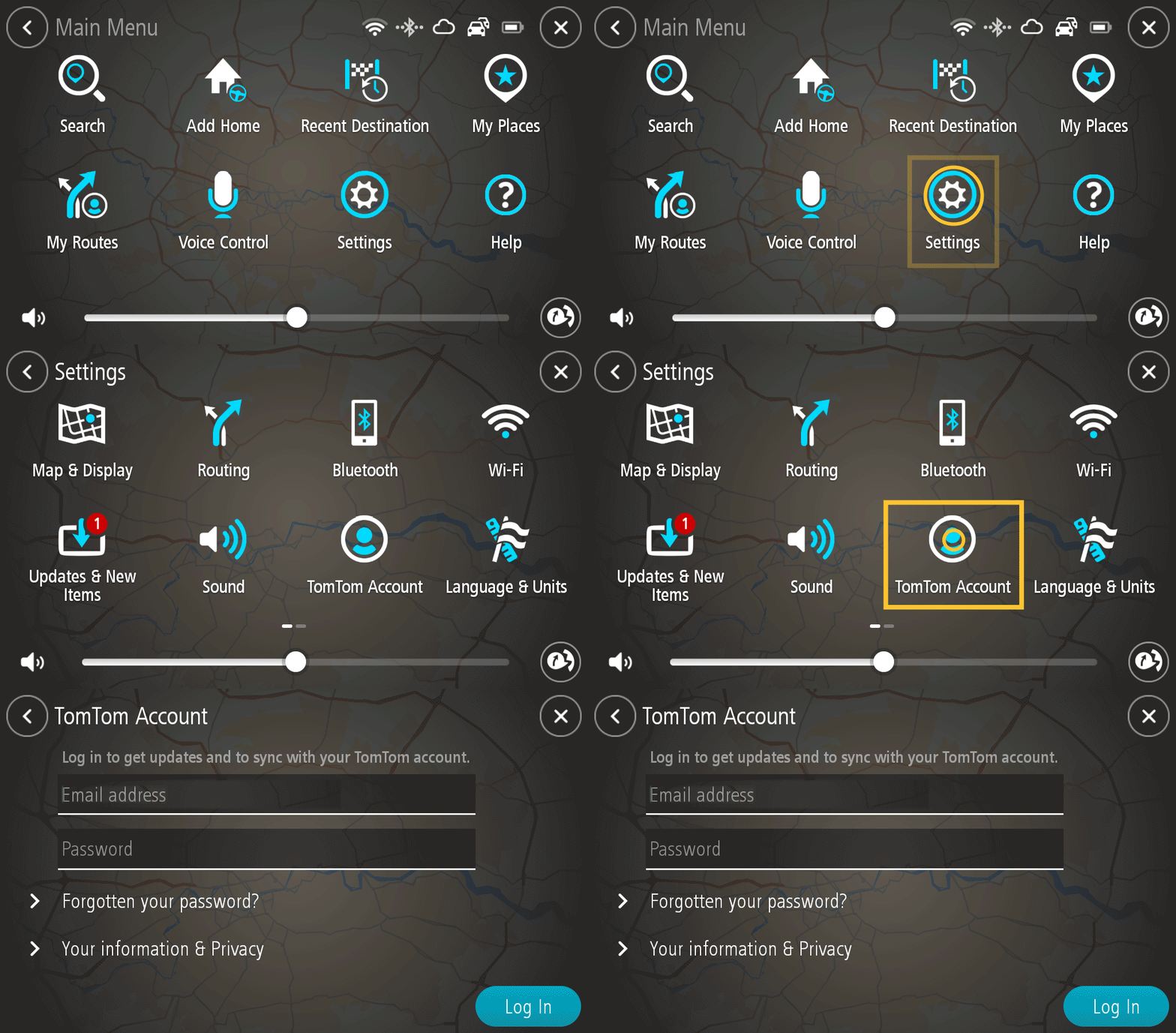
Remarque : Si vous obtenez une erreur lors de la connexion, effectuez une réinitialisation d'usine sur votre appareil. Voir : Erreur : Oups, il y a un problème de connexion aux services TomTom.
Télécharger les mises à jour
Une fois connecté à votre compte TomTom, vous êtes prêt à vérifier les mises à jour ! N'oubliez pas de connecter votre appareil à une source d'alimentation lors du téléchargement via Wi-Fi® afin qu'il dispose de suffisamment d'énergie pour poursuivre la mise à jour.
Pour effectuer une mise à jour via Wi-Fi®, procédez comme suit :
- Appuyez sur le menu principal et accédez à Paramètres.
- Appuyez sur Mises à jour et nouveaux éléments.
Les nouvelles mises à jour disponibles vous sont proposées ici.
Ces mises à jour peuvent inclure des mises à jour logicielles, des mises à jour de cartes, des mises à jour de radars, etc.
Si vous ne souhaitez pas installer un élément proposé, utilisez le curseur pour le désélectionner.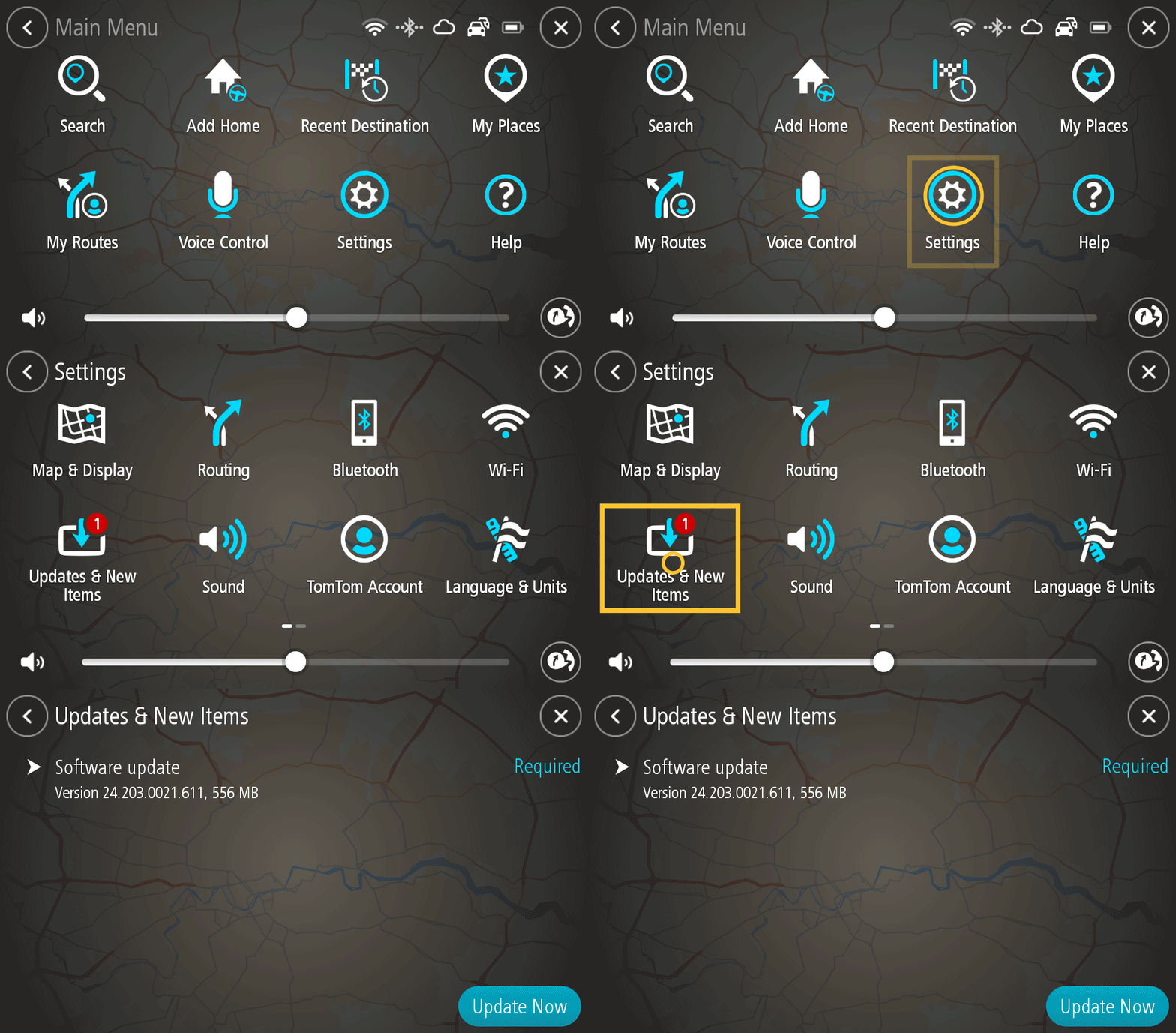
- Appuyez sur Mettre à jour maintenant pour installer les éléments que vous avez sélectionnés.