Il arrive parfois que les mises à jour des cartes dans MyDrive Connect semblent bloquées à un certain pourcentage ou affichent des messages à l'écran tels que Préparation en cours, Préparation, ou Vérification en cours, en raison de la manière dont l'application traite les mises à jour.
MyDrive Connect télécharge d'abord la mise à jour de carte, puis l'installe sur l'appareil. Lors du téléchargement d'une mise à jour volumineuse telle qu'une carte, l'appareil suspend la connexion avec l'ordinateur. Et lorsque l'installation commence, l'appareil ne se reconnecte pas automatiquement, ce qui empêche la mise à jour de se poursuivre.
Pour reprendre la mise à jour, suivez les étapes ci-dessous :
- Quittez l'application MyDrive Connect à partir de la zone de notification de votre ordinateur.
- Déconnectez le GPS de l'ordinateur.
- Rouvrez MyDrive Connect.
- Reconnectez l'appareil à l'ordinateur et effectuez une réinitialisation logicielle pendant qu'il reste connecté.
Ce processus devrait reprendre l'installation de la carte sur votre appareil.
Si la mise à jour reste bloquée, videz le cache dans MyDrive Connect :
- Gardez l'appareil connecté à l'ordinateur.
- Cliquez sur l'icône Paramètres dans MyDrive Connect.
- Sélectionnez l'onglet Téléchargements et cliquez sur Vider le dossier de téléchargement.
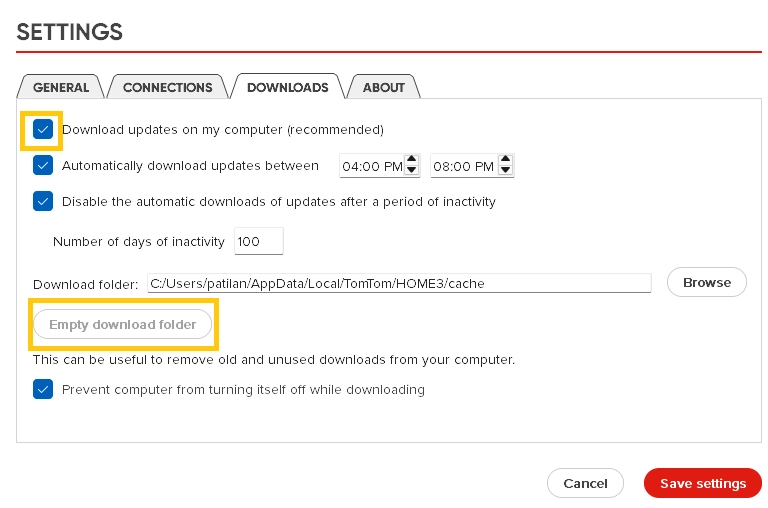
- Décochez l'option Télécharger les mises à jour sur mon ordinateur et enregistrez les paramètres.
- Effectuez à nouveau une réinitialisation logicielle de l'appareil et relancez la mise à jour.