En fonction de votre abonnement, vous pouvez utiliser l'appli GO Expert pour la navigation dans un poids lourd ou une voiture. Les abonnements se renouvellent automatiquement jusqu'à ce qu'ils soient résiliés.
1
Première utilisation
Lorsque vous démarrez l'appli TomTom GO Expert pour la première fois, les écrans suivants s'affichent :
- Autoriser l'accès à la position : vous devez indiquer si l'appli peut utiliser votre position actuelle. Vous devez accepter cette option pour que l'appli puisse trouver votre position sur la carte.
- Présentation : ces écrans vous présentent les principales fonctionnalités de l'appli.
- Autoriser le suivi de votre activité : vous devez indiquer si vous souhaitez envoyer vos informations à TomTom. Si vous choisissez de ne pas envoyer vos informations, vous pourrez tout de même planifier des parcours, mais vous ne pourrez pas utiliser les services TomTom. Sélectionnez Oui pour envoyer vos informations.
- Autoriser TomTom GO à vous envoyer des notifications
-
Télécharger une carte : une ou plusieurs cartes couvrant la zone où vous vous trouvez vous sont proposées.
L'appli GO Expert divise les grands pays en plusieurs cartes plus petites. Si l'erreur Aucun résultat trouvé s'affiche, assurez-vous que toutes les cartes sont installées pour votre recherche :
Android : Menu principal > Paramètres > Carte et affichage > Cartes téléchargées > Ajouter
iOS : Menu principal > Cartes > Ajouter
Important : une carte est un fichier volumineux. Nous vous conseillons de télécharger les cartes en utilisant une connexion Wi-Fi®.
2
Langue
La langue utilisée pour les boutons et les menus de l'appli TomTom GO Expert est la même que celle que vous avez sélectionnée dans les paramètres de votre téléphone. Si la langue sélectionnée n'est pas prise en charge par l'appli TomTom GO Expert, l'anglais est utilisé.
Si vous changez la langue du téléphone, la voix utilisée pour les instructions vocales et autres instructions de parcours dans l'appli TomTom GO Expert peut ne pas être compatible avec la nouvelle langue. Il vous sera demandé de télécharger une voix compatible.
Important : une voix peut être un fichier volumineux. Nous vous conseillons de télécharger les voix en utilisant une connexion Wi-Fi.
3
Paramètres du poids lourd
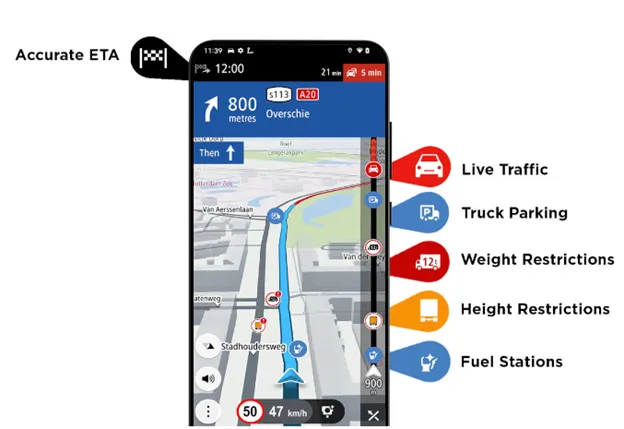
Si vous avez souscrit l'option Poids lourd dans l'appli TomTom GO Expert, vous avez la possibilité de sélectionner votre type de véhicule. Vous pouvez ainsi définir les dimensions de votre poids lourd, sa vitesse maximale, son chargement et bien plus encore :
- Dans le menu principal, appuyez sur Paramètres.
- Appuyez sur Profil du véhicule.
- Vérifiez que l'option Poids lourd est sélectionnée comme type de véhicule.
- Définissez les valeurs suivantes :
- Type de véhicule
- Type de moteur
- Dimensions
- Poids
- Vitesse maximale
- Fret dangereux
- Véhicule commercial
4
Paramètres du véhicule électrique
Sélectionnez un type de véhicule électrique pour afficher les bornes de recharge pour véhicules électriques :
- Dans le menu principal, accédez à Paramètres.
- Appuyez sur Profil du véhicule.
- Appuyez sur Type de moteur ou Moteur.
- Sélectionnez Électrique ou Hybride > Électrique.
Les bornes de recharge pour véhicules électriques apparaissent désormais le long de votre parcours planifié.
Pour voir les bornes de recharge pour véhicules électriques sur la carte, appuyez sur Station de recharge dans le menu principal.
L'appli iOS ne peut pas afficher la disponibilité des bornes de recharge pour véhicules électriques.
5
Compte TomTom
Dans le menu principal, appuyez sur Services TomTom et assurez-vous d'être connecté à votre compte TomTom.
Vous pouvez sélectionner les services suivants :
- Traffic et Radars
- Plan.TomTom.com
- Recherche en ligne
- Itinéraires en ligne
6
Installation dans votre voiture
Utilisez uniquement un support approprié pour installer votre appareil lorsque vous l'utilisez dans votre voiture.
Faites attention à l'endroit où vous installez votre appareil dans votre voiture. Il ne doit pas bloquer ou interférer avec les éléments suivants :
- la visibilité sur la route ;
- les commandes de votre voiture ;
- vos rétroviseurs ;
- les airbags.
Vous devez être en mesure de toucher facilement votre appareil, sans devoir vous pencher ou vous étirer.
7
Android Auto™ et Apple CarPlay®
Google et Apple utilisent des modèles pour garantir un aspect et une convivialité similaires, ainsi que des éléments à l'écran avec lesquels l'utilisateur est familier. L'appli GO Expert a été adaptée pour utiliser ces modèles.
Veuillez noter les restrictions suivantes :
- Le nombre d'éléments de menu étant limité, nous devons choisir les éléments de menu les plus utilisés.
- Il est interdit de modifier les paramètres ou d'utiliser des éléments de menu plus avancés.
- L'interaction avec la carte est limitée pendant la conduite.
Important : le système GPS du téléphone est utilisé pour suivre votre véhicule pendant vos déplacements. Si vous rencontrez des problèmes concernant votre position pendant que vous roulez, essayez de placer votre smartphone à un endroit qui offre une vue dégagée du ciel.
8
Planification d'un parcours
Pour planifier un parcours, vous devez commencer par votre destination.
- Appuyez sur le champ de recherche pour saisir une adresse ou un nom. Vous pouvez également appuyer sur une position sur la carte pour définir votre destination.
- Appuyez sur Aller pour calculer un parcours.
- Appuyez sur Aller (Android) ou C'est parti (iOS) pour démarrer la navigation.
Cela permet de planifier un parcours à partir de votre position actuelle.
9
Ajout d'arrêts
Une fois votre parcours planifié, vous pouvez ajouter un arrêt de deux manières :
- Appuyez sur le bouton Menu dans l'angle inférieur droit de l'écran, puis sur Parcours actuel.
Cela vous permet d'effectuer une recherche ou d'ajouter un point d'intérêt. - Touchez une position sur la carte pour ajouter un arrêt.
10
Enregistrement de votre parcours
Une fois que vous avez planifié un parcours sur votre appareil, vous pouvez l'enregistrer :
- Appuyez brièvement sur le parcours, puis appuyez sur le bouton Menu.
Remarque : si vous appuyez de manière prolongée, un autre menu s'affiche. - Appuyez sur Gérer le parcours.
- Appuyez sur Ajouter à Mes parcours.
- Saisissez un nom pour votre parcours, puis appuyez sur Ajouter.
Votre parcours est maintenant enregistré sur Plan.TomTom.com.