Tilauksen mukaan GO Expert -sovellusta voi käyttää navigointiin kuorma-autossa tai autossa. Tilaus uusitaan automaattisesti, kunnes se peruutetaan.
1
Ensimmäinen käyttökerta
Kun käynnistät TomTom GO Expert -sovelluksen ensimmäistä kertaa, näet seuraavat näytöt:
- Salli sijainti – Sinulta kysytään, voiko sovellus käyttää nykyistä sijaintiasi. Sinun on hyväksyttävä tämä, jotta sovellus voi löytää sijaintisi kartalta.
- Esittely – Näytöissä esitellään sovelluksen päätoiminnot..
- Salli toiminnan seuranta – Sinulta kysytään, haluatko lähettää tietosi TomTomille. Jos päätät olla lähettämättä tietojasi, voit silti suunnitella reittejä, mutta et voi käyttää TomTom-palveluja. Valitse Kyllä lähettääksesi tietosi.
- Salli TomTom GO -sovelluksen lähettää sinulle ilmoituksia
-
Lataa kartta – Sinulle tarjotaan yhtä tai useampaa karttaa, jotka kattavat alueen, jolla tällä hetkellä olet.
GO Expert -sovellus jakaa suuremmat maat useisiin pienempiin karttoihin. Jos saat virheilmoituksen Tuloksia ei löytynyt, varmista, että kaikki kartat on asennettu hakuasi varten:
Android: Päävalikko > Asetukset > Kartta ja näyttö > Ladatut kartat > Lisää
iOS: Päävalikko > Kartat > Lisää
Tärkeää: Kartta on suuri tiedosto. Suosittelemme, että lataat kartan Wi-Fi®-yhteyttä käyttäen.
2
Kieli
TomTom GO Expert -sovelluksen painikkeiden ja valikoiden kieli on sama kuin puhelimen asetuksissa valittu kieli. Jos TomTom GO Expert -sovellus ei tue valittua kieltä, se käyttää englantia.
Jos vaihdat puhelimen kieltä, TomTom GO Expert -sovelluksen puhutuissa ohjeissa ja muissa reittiohjeissa käytettävä ääni ei ehkä ole yhteensopiva uuden kielen kanssa. Sinua pyydetään lataamaan yhteensopiva ääni.
Tärkeää: Ääni voi olla suuri tiedosto. Suosittelemme, että lataat äänen Wi-Fi-yhteyttä käyttäen.
3
Kuorma-autoasetukset
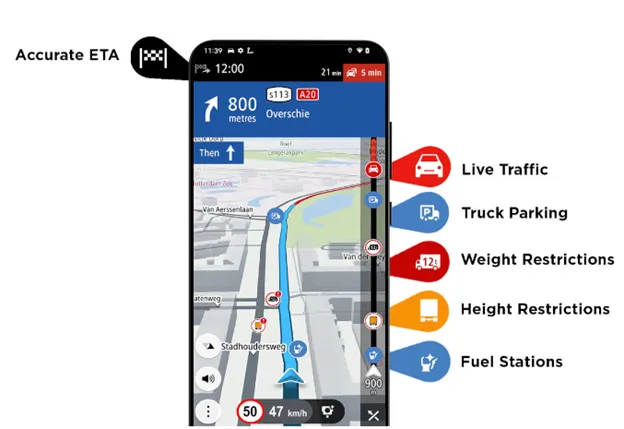
Jos olet tilannut TomTom GO Expert -sovelluksen kuorma-autovaihtoehdon, saat mahdollisuuden valita ajoneuvotyypin. Voit siis määrittää kuorma-auton mitat, enimmäisnopeuden, lastin ja paljon muuta:
- Valitse päävalikosta Asetukset.
- Valitse Ajoneuvoprofiili.
- Varmista, että ajoneuvotyypiksi on valittu Kuorma-auto.
- Määritä seuraavat arvot:
- Ajoneuvon tyyppi
- Moottorityyppi
- Mitat
- Painot
- Enimmäisnopeus
- Vaarallinen rahti
- Hyötyajoneuvo
4
EV-asetukset
Saat sähköajoneuvojen laturit näkyviin valitsemalla sähköajoneuvon tyypin:
- Valitse päävalikosta Asetukset.
- Valitse Ajoneuvoprofiili.
- Valitse Moottorityyppi tai Moottori.
- Valitse Sähkö tai Hybridi ja sähkö.
EV-laturit näytetään nyt suunnitellun reittisi varrella.
Jos haluat nähdä EV-laturit karttanäkymässä, valitse päävalikosta Latausasema tai Latauspuisto.
iOS-sovellus ei voi näyttää saatavuutta.
5
TomTom-tili
Valitse päävalikosta TomTom-palvelut ja varmista, että olet kirjautunut TomTom-tilillesi.
Voit valita seuraavat palvelut:
- Liikenne ja Nopeuskamerat
- Plan.TomTom.com
- Verkkohaku
- Reititys verkossa
6
Asentaminen autoon
Käytä vain laitteelle sopivaa telinettä, kun käytät sitä autossa.
Valitse laitteen asennuspaikka huolellisesti. Laite ei saa estää tai häiritä mitään seuraavista:
- Näkyvyys tiehen.
- Auton ohjauslaitteet.
- Takapeili.
- Turvatyynyt.
Laitteeseen on yletyttävä helposti nojaamatta tai kurottamatta.
7
Android Auto™ ja Apple CarPlay®
Google ja Apple käyttävät malleja varmistaakseen samanlaisen ulkoasun ja tuntuman sekä käyttäjälle tutut näyttöelementit. GO Expert -sovellus on mukautettu käyttämään näitä malleja.
Huomaa seuraavat rajoitukset:
- Valikkokohteiden määrä on rajoitettu, joten käyttöön on valittu käytetyimmät.
- Asetusten muuttaminen tai valikkorakenteen syvemmän tason käyttö ei ole sallittua.
- Kartan käyttö on rajoitettua ajon aikana.
Tärkeää: Puhelimen GPS:ää käytetään ajoneuvon seuraamiseen ajon aikana. Jos sinulla on ajon aikana ongelmia sijainnin paikantamisessa, siirrä puhelin kohtaan, josta sillä on esteetön näkymä taivaalle.
8
Reitin suunnittelu
Aloita reitin suunnittelu valitsemalla määränpää.
- Napauta hakukenttää ja kirjoita siihen osoite tai nimi. Voit asettaa määränpään myös napauttamalla sijaintia kartalla.
- Laske reitti valitsemalla Aja.
- Aloita navigointi valitsemalla Aja (Android) tai Lähdetään (iOS).
Järjestelmä suunnittelee reitin nykyisestä sijainnista määränpäähän.
9
Pysähdysten lisääminen
Kun olet suunnitellut reitin, voit lisätä pysähdyksen kahdella eri tavalla:
- Napauta näytön vasemmassa alakulmassa olevaa valikkopainiketta ja valitse sitten Nykyinen reitti.
Nyt voit tehdä haun tai lisätä kiinnostavan paikan. - Lisää pysähdys napauttamalla sijaintia kartalla.
10
Reitin tallentaminen
Kun olet suunnitellut reitin laitteella, voit tallentaa sen seuraavasti:
- Napauta ensin nopeasti reittiä ja napauta sitten valikkopainiketta.
Huomautus: jos napautat pitkään, näkyviin tulee eri valikko. - Valitse Reitinhallinta.
- Valitse Lisää omiin reitteihin.
- Anna reitille nimi ja valitse sitten Lisää.
Reittisi on nyt tallennettu osoitteeseen Plan.TomTom.com.