En función de la suscripción que tengas, puedes usar la app GO Expert para la navegación en un camión o un coche. Si no se cancelan, las suscripciones se irán renovando automáticamente.
1
Primer uso
Cuando inicies la app TomTom GO Expert por primera vez, verás las siguientes pantallas:
- Permitir ubicación - Se te pregunta si la app puede utilizar tu ubicación actual. Debes aceptar para que la app pueda encontrar tu ubicación en el mapa.
- Ruta - Estas pantallas te muestran las principales funciones de la app.
- Permitir el seguimiento de tu actividad - Se te pregunta si quieres enviar tus datos a TomTom. Si decides no hacerlo, podrás seguir planificando rutas, pero no podrás utilizar los servicios de TomTom. Elige Sí para enviar la información.
- Permitir que TomTom GO te envíe notificaciones
-
Descargar un mapa - Se te ofrecen uno o varios mapas que cubren la zona en la que estás en ese momento.
La app GO Expert divide los países más grandes en varios mapas más pequeños. Si recibes el error No se han encontrado resultados asegúrate de que todos los mapas están instalados para la búsqueda:
Android: Menú principal > Ajustes > Mapa & Mostrar > Mapas descargados > Añadir
iOS: Menú principal > Mapas > Añadir
Importante: Un mapa es un archivo de gran tamaño. Te aconsejamos que descargues los mapas utilizando una conexión Wi-Fi®.
2
Idioma
El idioma de los botones y menús de la app TomTom GO Expert será el mismo que el que hayas seleccionado en los ajustes del teléfono. Si el idioma seleccionado no es compatible con la app TomTom GO Expert, se utilizará el inglés.
Si cambias el idioma del teléfono, es posible que la voz utilizada para las indicaciones habladas y otras instrucciones de ruta en la app TomTom GO Expert no sea compatible con el nuevo idioma. Se te pedirá que descargues una voz compatible.
Importante: Una voz puede ser un archivo de gran tamaño. Te aconsejamos que descargues una voz utilizando una conexión Wi-Fi.
3
Ajustes del camión
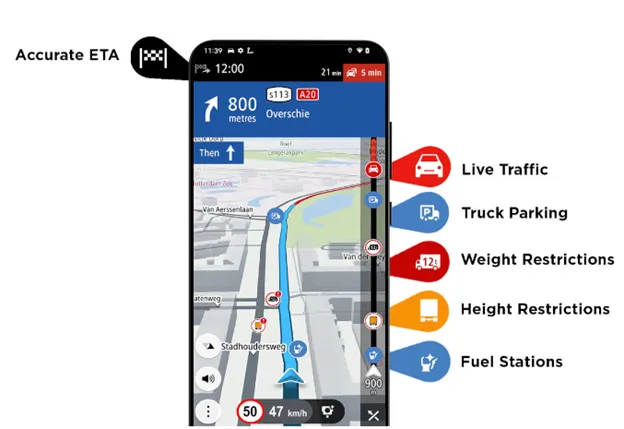
Si te has suscrito a la opción de camión en la app TomTom GO Expert, podrás seleccionar tu tipo de vehículo. Así, podrás configurar las dimensiones de tu camión, la velocidad máxima o la carga, entre otros factores:
- En el menú principal, toca Ajustes.
- Toca Perfil del vehículo.
- Asegúrate de que Camión está seleccionado como tipo de vehículo.
- Define los siguientes valores:
- Tipo de vehículo
- Tipo de motor
- Dimensiones
- Peso
- Velocidad máxima
- Mercancía peligrosa
- Vehículo comercial
4
Ajustes de EV
Selecciona el tipo de vehículo eléctrico al que se mostrarán los cargadores de EV:
- En el menú principal, ve a Ajustes.
- Toca Perfil del vehículo.
- Toca Tipo de motor o Motor.
- Selecciona Eléctrico o Híbrido y eléctrico.
Ahora se muestran los cargadores de EV a lo largo de la ruta planificada.
Para ver los cargadores de VE en la vista del mapa, pulsa Estación de carga o Parque de carga en el Menú principal.
La aplicación para iOS no muestra la disponibilidad.
5
Cuenta de TomTom
En el Menú principal, toca Servicios TomTom y asegúrate de haber iniciado sesión en tu cuenta de TomTom.
Puedes seleccionar los siguientes servicios:
- TomTom Traffic y Radares de tráfico
- Plan.TomTom.com
- Búsqueda online
- Ruta online
6
Instalación en el coche
Utiliza únicamente un soporte adecuado para sujetar el dispositivo en el coche.
Ten cuidado al instalar el dispositivo en el coche. El dispositivo no debe bloquear ni interferir con ninguno de los siguientes elementos:
- Tu vista de la carretera.
- Los mandos de tu coche.
- Tus espejos retrovisores.
- Los airbags.
Deberías poder llegar al dispositivo bien sin necesidad de inclinarse ni estirarse.
7
Android Auto™ y Apple CarPlay®
Google y Apple utilizan plantillas para garantizar un aspecto similar y elementos de pantalla que resulten familiares al usuario. La app GO Expert se ha adaptado para utilizar estas plantillas.
Ten en cuenta las siguientes restricciones:
- El número de opciones del menú es limitado, por lo que tenemos que elegir los que más se usen.
- No se pueden cambiar los ajustes ni usar opciones de menú de mayor nivel.
- La interacción con el mapa está limitada si se va conduciendo.
Importante: Se utiliza el GPS del teléfono para realizar un seguimiento del vehículo mientras se conduce. Si tienes algún problema con la ubicación mientras conduces, intenta colocar el teléfono en algún sitio que permita ver bien el cielo.
8
Cómo planificar una ruta
Para planificar una ruta, empieza por el destino.
- Toca el campo de búsqueda para introducir una dirección o un nombre. O bien toca una ubicación en el mapa para definir tu destino.
- Toca Conducir para calcular una ruta.
- Pulsa Drive (Android) o Let's go (iOS) para iniciar la navegación.
Esto calcula una ruta desde la posición actual.
9
Cómo añadir paradas
Para añadir una parada una vez que hayas planificado la ruta, sigue alguno de estos métodos:
- Toca el botón Menú en la parte inferior izquierda de la pantalla y, a continuación, Ruta actual.
Esto te permite hacer una búsqueda o añadir un punto de interés. - Toca una ubicación en el mapa para añadir una parada.
10
Cómo guardar una ruta
Para guardar una ruta que hayas planificado:
- Toca y suelta la ruta y después, pulsa el botón de menú.
Nota: Si mantienes pulsado el botón, irás a un menú diferente. - Toca Gestionar ruta.
- Toca Añadir a mis rutas.
- Introduce un nombre para la ruta y toca Añadir.
Tu ruta se guarda ahora en Plan.TomTom.com.