Si no puede escuchar las instrucciones paso a paso en la app TomTom GO Expert para iPhone, hay varias soluciones que puede probar.
Volumen desincronizado
Si al arrastrar el control deslizante de volumen en la aplicación no ocurre nada, prueba a utilizar el botón físico de subir volumen de la siguiente manera:
- En la aplicación GO Expert, pulsa Menú > Ajustes > Voces.
- Toca Elegir una voz en la parte superior de la pantalla.
- Pulsa el botón físico para subir el volumen situado en el lateral de tu iPhone.
- Mientras mantienes pulsado el botón, toca una voz en la aplicación para reproducir una demostración de esa voz.
La demostración de la voz de ordenador es la más larga, por lo que es la mejor opción para esto.
Esto debería aumentar el volumen de las instrucciones de voz y los sonidos de alerta.
Más opciones
- En la parte inferior izquierda del menú principal, toque el icono de AirPlay para ver cuál de los dispositivos de audio disponibles está seleccionado.

- En la parte inferior derecha del menú principal, ¿cuál de las tres opciones de alerta está seleccionada?
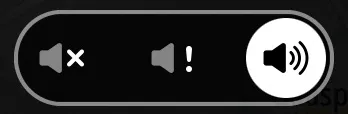
- Alertas y guía desactivadas
- Solo alertas
- Alertas y guía activadas
- Cierre y vuelva a abrir y a planificar la ruta.
- En Apple CarPlay, compruebe qué icono de sonido se muestra en la esquina superior derecha. Una cruz indica que los sonidos se han desactivado. Para probar los avisos de voz en CarPlay, vaya al menú > Volumen para reproducir una demostración de voz. Intente modificar el volumen.
- Importante : Pruebe este método únicamente como última opción.
Si las instrucciones por voz han dejado de funcionar tras actualizar la app, desinstale y vuelva a instalar la app.
Asegúrese de que Plan.TomTom.com/ Cuenta de TomTom está activado en Servicios TomTom . De esta forma, se garantiza que tenga una copia de seguridad de sus lugares y rutas.